
از لیون کامپیوتر قســـــــــــــــــــــــــــــــــــطی خرید کنید فروش اقساطی برای سراسر ایران
اخبار سخت افزار ، نرم افزار ، بازی و دنیای آیتی در مجله لیون کامپیوتر  🤩
🤩


Vill
-
پست
420 -
تاریخ عضویت
-
آخرین بازدید
-
بازخورد
100%
نوع محتوا
نمایه ها
انجمنها
بلاگها
فروشگاه
تمامی مطالب نوشته شده توسط Vill
-
فروش قطعات AX78,5600 X2,1.5GbDDR2,430Green,5450Ati,WD500
Vill پاسخی برای Vill ارسال کرد در تاپیک : خریدو فروش سیستم کامل و چند قطعه کامپیوتر با هم
Up -
فروش قطعات AX78,5600 X2,1.5GbDDR2,430Green,5450Ati,WD500
Vill پاسخی برای Vill ارسال کرد در تاپیک : خریدو فروش سیستم کامل و چند قطعه کامپیوتر با هم
عکس ها اضافه شد + ویرایش -
فروش قطعات AX78,5600 X2,1.5GbDDR2,430Green,5450Ati,WD500
Vill پاسخی برای Vill ارسال کرد در تاپیک : خریدو فروش سیستم کامل و چند قطعه کامپیوتر با هم
http://lioncomputer.ir/forum/index.php?showtopic=15610&p=353003 البته فعلا فروش به صورت کلی هست -
کمک برای ساخت واتر کولینگ و انتخاب پمپ
Vill پاسخی برای Omid_Boy ارسال کرد در تاپیک : کیس و پاور و سیستمهای خنک کننده
من هی نمیخوام عکس بزارم .... :cool: دو مدل پمپ هست که بهش اشاره نکردین 1- پمپ شیشه شور ماشین . 2- پمپ دستگاه آب شیرین کن . -
فروش قطعات AX78,5600 X2,1.5GbDDR2,430Green,5450Ati,WD500
Vill پاسخی برای Vill ارسال کرد در تاپیک : خریدو فروش سیستم کامل و چند قطعه کامپیوتر با هم
up عکس ها خواهد آمد ... -
فروش قطعات AX78,5600 X2,1.5GbDDR2,430Green,5450Ati,WD500
Vill پاسخی برای Vill ارسال کرد در تاپیک : خریدو فروش سیستم کامل و چند قطعه کامپیوتر با هم
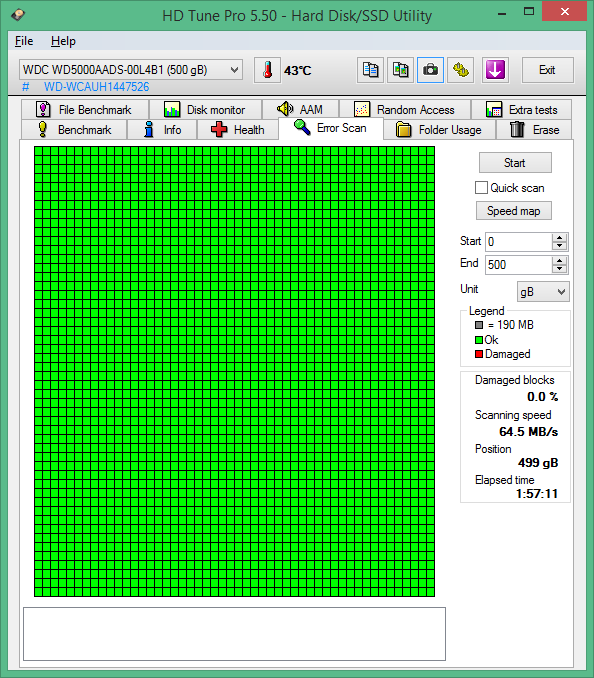
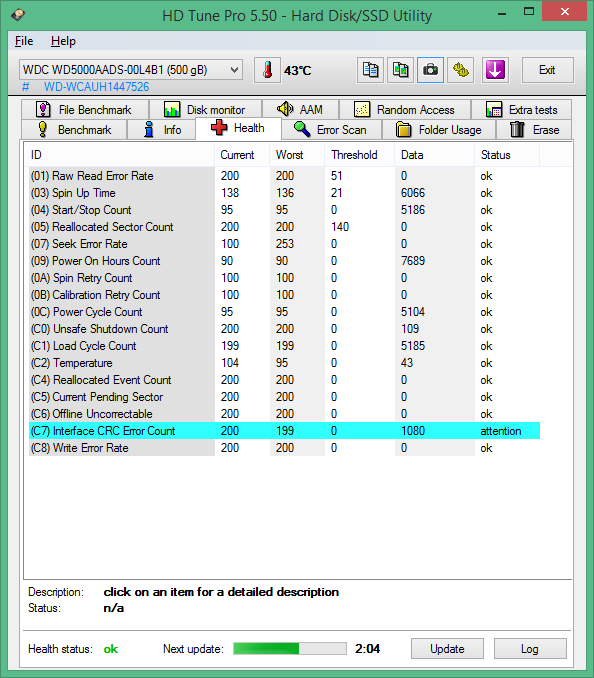
هنوز دوربین ندارم عکس HDTune اضافه شد پاور از آقای شعبانی 2 ماه پیش خریدم گارانتی هم نداره -
فروش قطعات AX78,5600 X2,1.5GbDDR2,430Green,5450Ati,WD500
Vill پاسخی ارسال کرد برای یک تاپیک در خریدو فروش سیستم کامل و چند قطعه کامپیوتر با هم
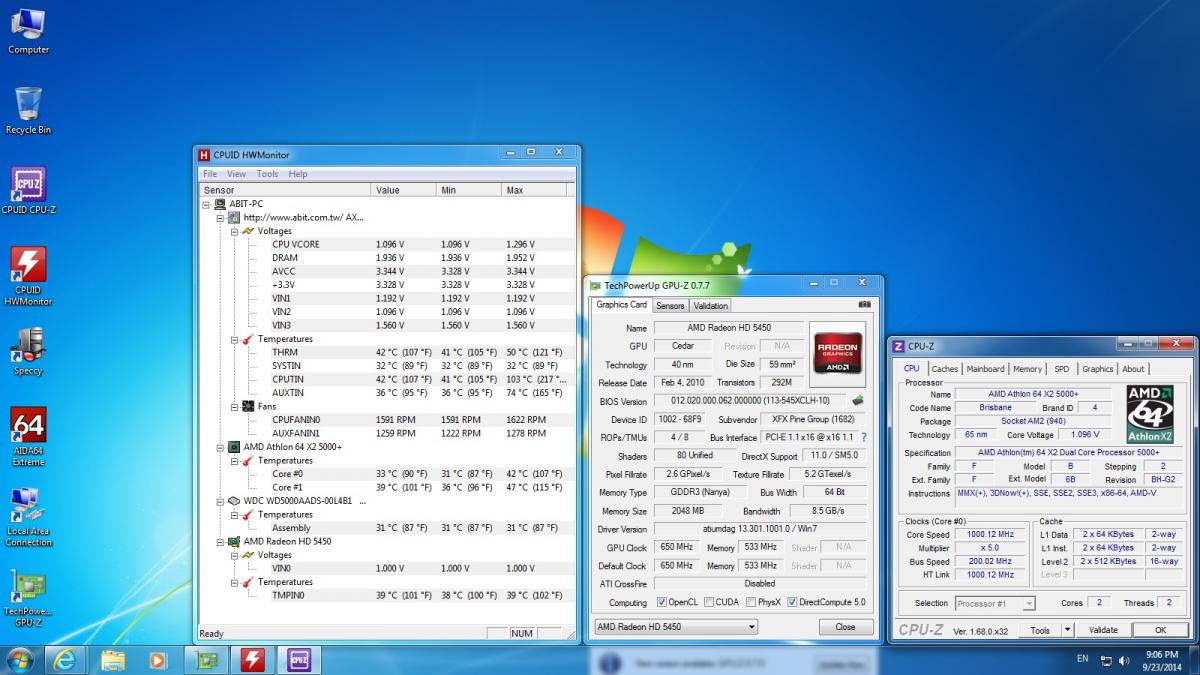
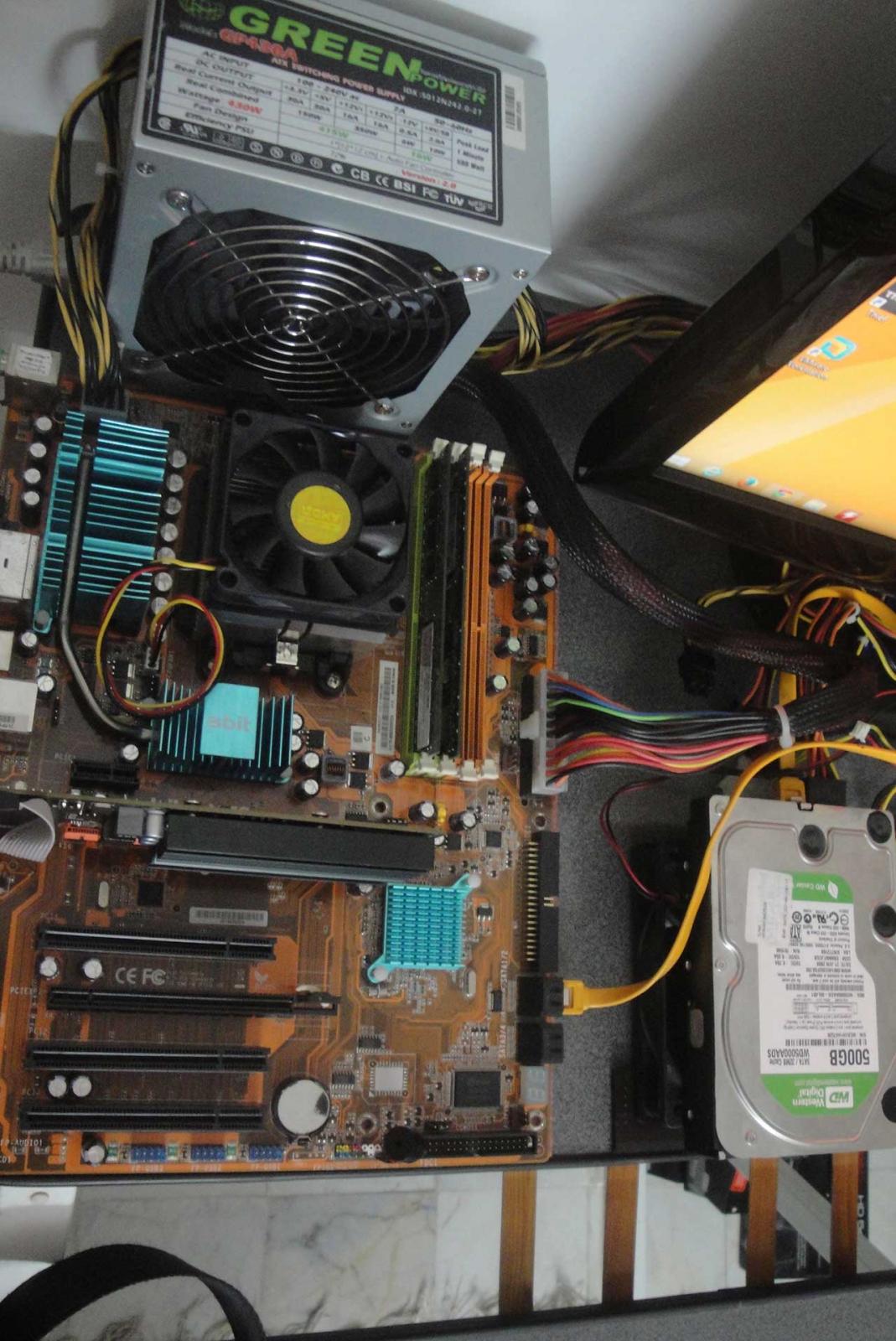
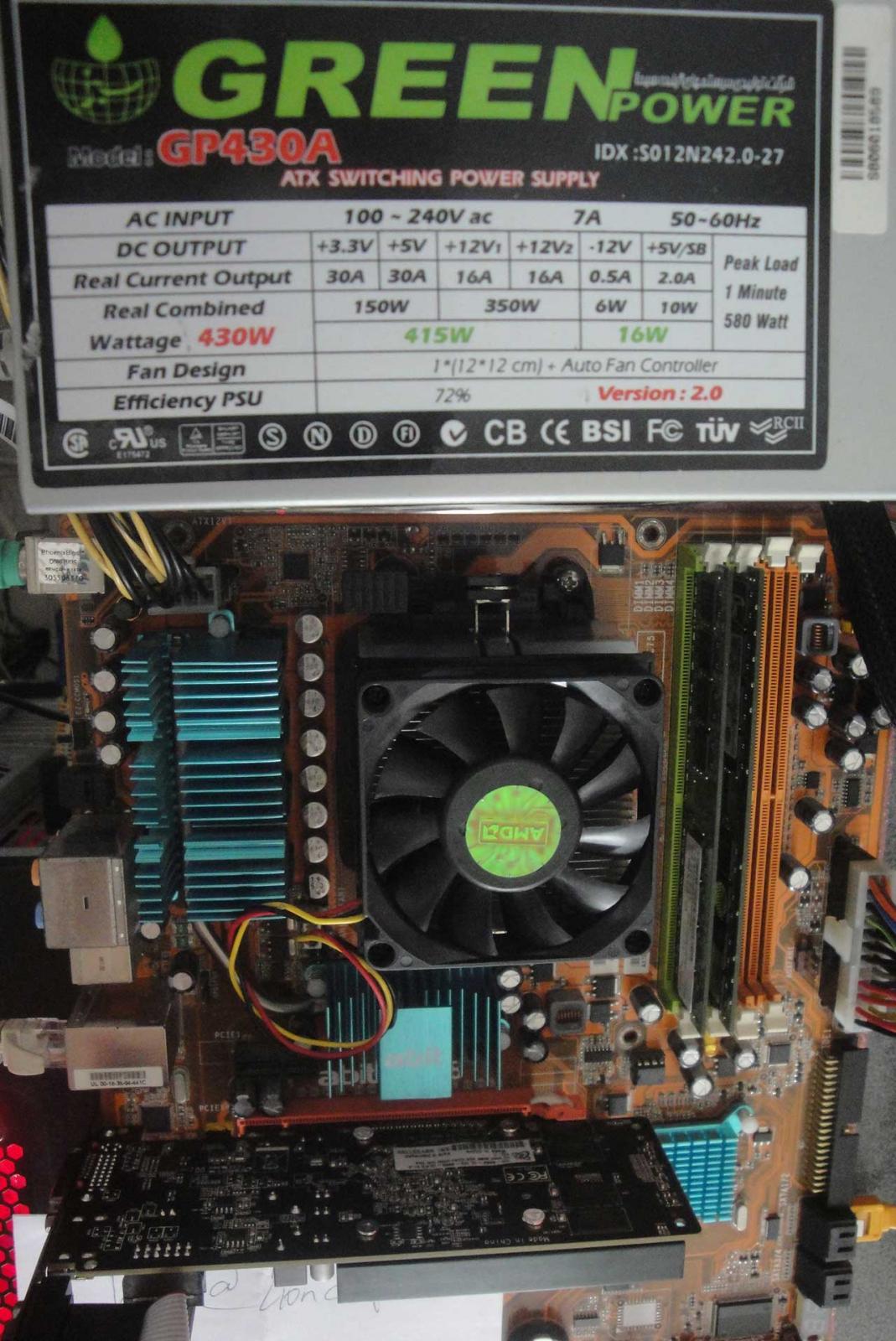
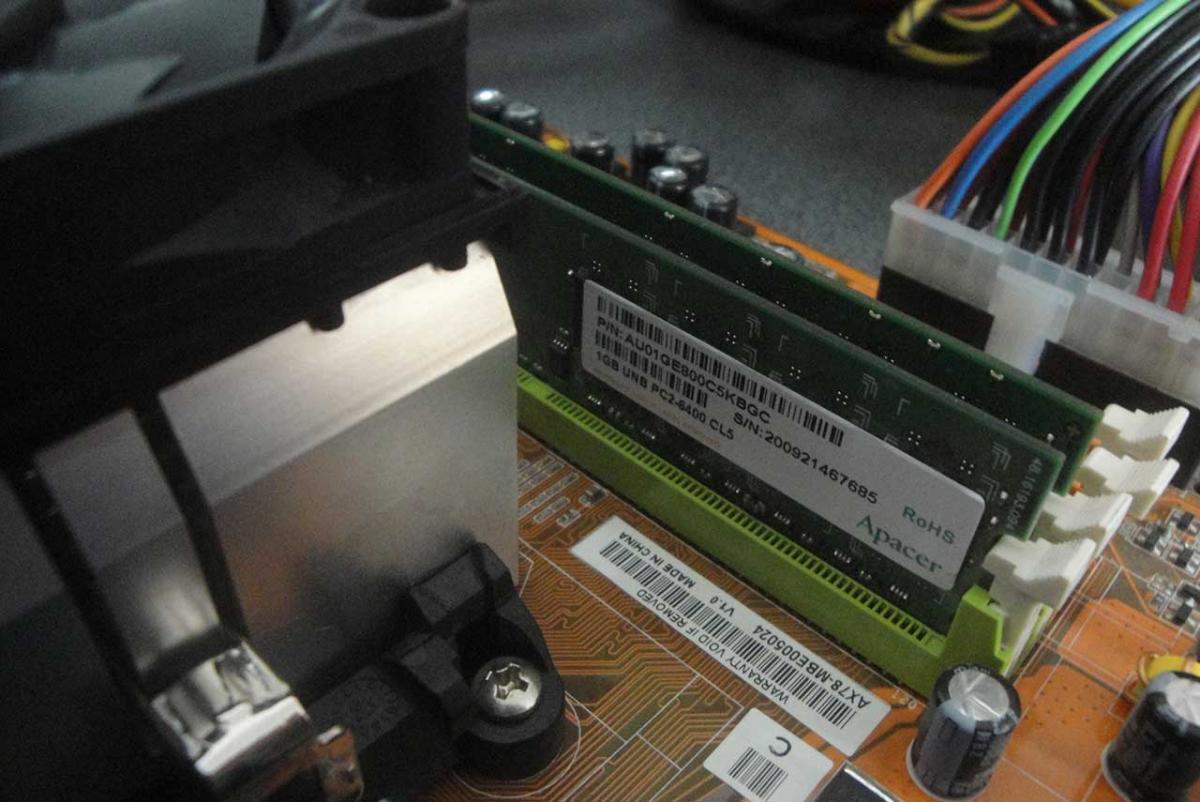
به نام خدا با سلام قطعات زیر به فروش میرسد : 1- AMD Athlon 64 X2 5000 (فن اورجینال خودش نیست ، 3 پین هست) 2- ABIT AX78 لینک مشخصات 3- 1GB DDR2 800 Apacer + 512 DDR2 667 Kingston 4- ATI 5450 2GB XFX لینک خرید 5- Western Green 500 SATA3G لینک فروش قبلی 6- Green 430A لینک خرید پاور باید عرض کنم که این قطعات رو(غیر از هارد که از قدیم داشتم) خریدم برای کار مغازه که 2 ماه بیشتر نیست و کنسل شد ، تمام قطعات سالم هستند و گرافیک جعبه + گارانتی دارد تا تاریخ 23/04/2015 و مادربورد بدون جعبه به همراه درایور و پنل بدون کابل SATA و IDE 7- یک دستگاه Ipad3 32GB WiFi+4G هم موجوده که وقتی به کامپیوتر متصل میشه کامپیوتر نمیشناستش و وقتی روشن هست شارژ نمیشه + کیف لینک فروخته شد قم حضوری و ارسال به شهر های دیگر با پست امکان پذیر می باشد . فروش در خارج فروم نیز برقراره .
-
دفعه اول که میبینم ! خیلی ناجوانمردانه است و واقعا متاسفم :(
-
من حضوری دو موردش رو هستم اگر alinajafi_qنخواست .
-
فروش رم4 گیگ gskill و هارد وسترن green 500
Vill پاسخی برای Vill ارسال کرد در تاپیک : خریدو فروش سیستم کامل و چند قطعه کامپیوتر با هم
بالا -
منتظر رونمایی AMD از محصولی مخوف باشید
Vill پاسخی برای AORUS ارسال کرد در تاپیک : مقالات و اخبار سخت افزار
AMD همیشه مخوف بوده :ph34r: :Hee Hee: =)) -
هیولا واقعیت دارد؟رکوردی جدید در اوورکلاکینگ!
Vill پاسخی برای AORUS ارسال کرد در تاپیک : مقالات و اخبار سخت افزار
EVGA x99,GTX980, چه شود ... DDR4 اوه اوه الان باید چیکار کنیم دوست من ؟! با کله بریم تو دیوار ، همه چیزش عجیب و باورنکردنیه :eek: -
فروش رم4 گیگ gskill و هارد وسترن green 500
Vill پاسخی برای Vill ارسال کرد در تاپیک : خریدو فروش سیستم کامل و چند قطعه کامپیوتر با هم
U -
کمک در اسمبل کیس X6 green
Vill پاسخی برای kh4sh4y4r ارسال کرد در تاپیک : کیس و پاور و سیستمهای خنک کننده
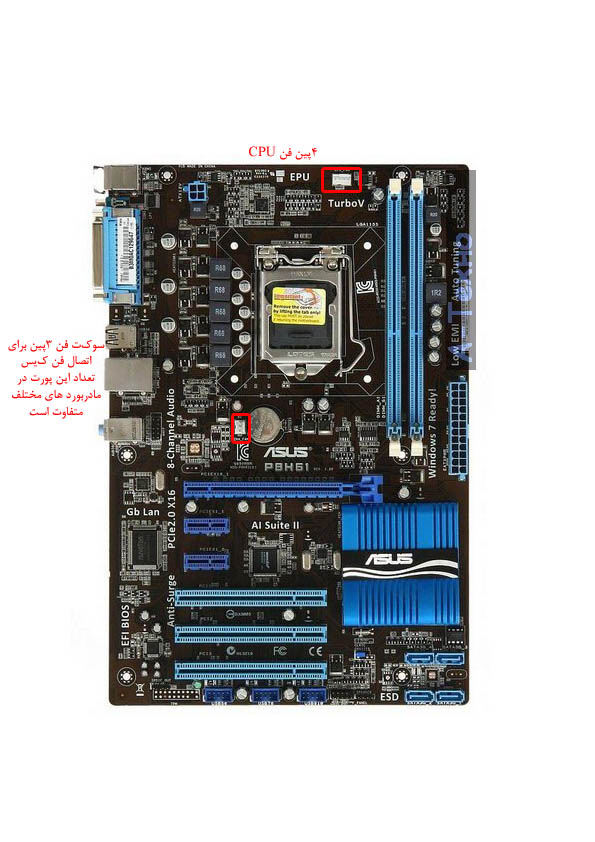
اون 3 پین سوکت اتصال به مادربورد همونطور که گفتم ، حالا اگه مادربوردی مثل مادربورد شما فقط یدونه داشته باشه شما باید از مولکس استفاده کنی برای فن ها در اصل پین سوم این امکان رو داره تا بوسیله مادربورد دور فن رو تنظیم کنه و پین 4 علاوه بر تنظیم دور فن امکان نمایش دور فن رو هم داره . SPDIF-Out خروجی دیجیتال صدا هست که اگه جلوی کیس این پورت رو داره و به کارت میاد میتونی وصلش کنی شل بودن گرافیک در حد کمش عادیه و این احتمال هم هست که درست جا نرفته باشه . بعد از این که سر جاش قرار میگیره و پیچ میشه دیگه محکم و تکون نمیخوره ، شاید اسلات گرافیکتون گشاد کرده
-
کمک در اسمبل کیس X6 green
Vill پاسخی برای kh4sh4y4r ارسال کرد در تاپیک : کیس و پاور و سیستمهای خنک کننده
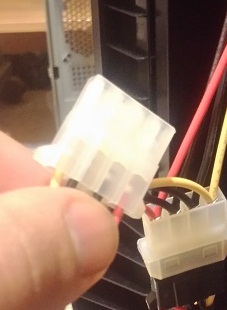
یدونه 3 پین داره یعنی یدونه فن 3 پین میتونی به مادربورد وصل کنی و بقیه فن هارو باید به پاور وصل کنید . اون کابل های جلوی کیس رو هم اگه اشتباه وصل کنی مشکلی نداره ولی با یکم دقت و نگاه کردن به دفترچه مادربورد میتونی راحت درست وصلشون کنی سیم رنگی +(مثبت) و سیم سفید یا سیاه -(منفی) هست . اون کابل مولکس فن هم که وصلش میکنی به پاور دوطرفه هست و یه طرفش ول میمونه . برای نصب فن های دیگه ... درست احساس کردی ، پاور فنش باید رو به پایین باشه منم در نگاه اول اصلا توجه نکردم ! :-B
-
کمک در اسمبل کیس X6 green
Vill پاسخی برای kh4sh4y4r ارسال کرد در تاپیک : کیس و پاور و سیستمهای خنک کننده
خوب پیشرفتی دوست من اون 2 تا 4 پین در عکس اول و دوم پست قبل مربوط به همون جایی هست که مشخص کردی فقط چون مادربوردت معمولی هست یدونه 4 پین میخواد . جهتش هم که معلومه لبه های سوکت ها روی هم قرار میگیره و جاش محکم میشه. F Panel Speaker هم یک اسپیکر کوچیک بهش وصل میشه که کارش اعلام پیام های بایوس به صورت آلارم هست کهوقتی همه چی بدون مشکل باشه وقتی سیستم روشن میکنی یه تک بوق کوتاه میزنه و اگر مشکلی باشه با یک آلارم ممتد یا متناوب اعلام میکنه خلاصه اینکه اگه با کامپیوتر کار کرده باشی متوجه شدی تا حالا که وقتی سیستم روشن میشه صدای بوق بایوس آشناست . مادربورد تون هم یک 4 پین اتصال فن سی پی یو داره و یک 3 پین هم برای فن کیس . اگر فن های دیگه کیس کانکتور مولکس یا همون 4 پین بزرگ پاور رو داشته باشه میتونی وصلشون کنی و گرنه ... دیگه :-? کابل 24 پین مادربوردت روهم شل زدی ، محکمش کن :ph34r:
-
فروش رم4 گیگ gskill و هارد وسترن green 500
Vill پاسخی برای Vill ارسال کرد در تاپیک : خریدو فروش سیستم کامل و چند قطعه کامپیوتر با هم
UP For ever -
فروش رم4 گیگ gskill و هارد وسترن green 500
Vill پاسخی برای Vill ارسال کرد در تاپیک : خریدو فروش سیستم کامل و چند قطعه کامپیوتر با هم
up -
فروش رم4 گیگ gskill و هارد وسترن green 500
Vill پاسخی برای Vill ارسال کرد در تاپیک : خریدو فروش سیستم کامل و چند قطعه کامپیوتر با هم
بالا -
دلیل انتخاب نام کاربریتون + عکس آواتار شما چیست؟؟
Vill پاسخی برای mInI_ClockEr ارسال کرد در تاپیک : گفتگوی آزاد
خب من نام کاربریم که نمیدون از کجا اومد ولی خیلی وقته ازش استفاده می کنم و توی هر فرومی که Vill یا Vill gore دیدین ،بدون شک خودمم هرکسی میدونه Vill gore یعنی چی به منم بگه ! عکس هم که دیگه خیلی واضح و خوشگل و پرابهت و خوش استیل و ..... -
جواب کوتاه : غیرانتفاعی جواب بلند : 3#
-
راهنمایی جهت استفاده از مودم به عنوان روتر
Vill پاسخی برای Alinajafi_q ارسال کرد در تاپیک : تجهیزات شبکه و اینترنت
طبق گفته این آموزش پیش میریم : http://www.youtube.com/watch?v=_1PL2G9Qvss اینو مینویسم برای دوستانی که دسترسی به یوتیوب براشون سخته : 1- به مودم لاگین کنید و در بخش Interface setup و LAN بخش Main IP address رو در رنج کانکشنی که ازش اینترنت می گیرید قرار بدید (برای شما مثلا 192.168.137.254) 2- مودم رو ریست کنید و با آیپی جدید لاگین کنید. 3- در بخش Inteface setup و Encapculation روی Dynamic IP address بزارید و در بخش Dynamic IP حالت Bridge interface رو Activate کنید و Default Route رو No بزارید و سیو کنید. 4- وارد تنظیمات LAN بشید و DHCP رو Disable کنید و Dynamic route Direction رو روی Both بزارید و سیو کنید. 5- تنظیمات Wireless رو هم انجام بدید و حالا کابل رو به مودم وصل کنید. از اینترنت وایفای لذت ببرید. منبع : p30 -
فروش رم4 گیگ gskill و هارد وسترن green 500
Vill پاسخی برای Vill ارسال کرد در تاپیک : خریدو فروش سیستم کامل و چند قطعه کامپیوتر با هم
up -
خریدار AMD Phenom II X4 Black Edition
Vill پاسخی برای DeviiiiiL ارسال کرد در تاپیک : خرید و فروش CPU
ببخشید ولی اگه یافتی منم خبر کن میخوام . با ۹۵۵ خودم معاوضه میکنم. -
عزیز R9 290 4gb + قطعات دیگه ----------> memonex 600w ----> :( توان مصرفی سیستمت تقریبا 580 وات هست اگه بخوای استاندارد رو رعایت کنی حداقل 650 وات باید پاور داشته باشی ، اونم نه Memonex



-
فعالترین کاربران بازارچه
-
آمار بازخوردها
31553
مثبت15
خنثی215
منفی99%
Total Positive