
از لیون کامپیوتر قســـــــــــــــــــــــــــــــــــطی خرید کنید فروش اقساطی برای سراسر ایران
اخبار سخت افزار ، نرم افزار ، بازی و دنیای آیتی در مجله لیون کامپیوتر  🤩
🤩
تخته امتیازات


مطالب محبوب
در حال نمایش مطالب دارای بیشترین امتیاز در 03/25/14 در همه بخش ها
-
سلام دوستان محصولات جدید گرین در راه هستند: 1 2 3 4 اینو قبلاً دیدین ولی کاتالوگش نبود 5 6 73 امتیاز
-
سلام این هم از کیس ساده وبی الایش من که نه متاسفانه چراغh100روشن میشه ونه به رنگ بندی قطعات توجه شده3 امتیاز
-
HIS R9 290X iPower IceQ X² Turbo 4GB GDDR5 PCI-E 2XDLDVI-D/DP/HDMI http://www.hisdigital.com/un/product2-794.shtml HIS R9 290X iPower IceQ X² Turbo 4GB GDDR5 PCI-E 2xDLDVI-D/DP/HDMI http://www.hisdigital.com/un/product2-795.shtml DIAMOND R9290XD54GV2 http://www.diamondmm.com/r9290xd54gv2-diamond-amd-memory-graphics-video-card.html2 امتیاز
-
درود بله برای پشتیبانی منتل باید خود بازیساز موتور بازی رو باهاش هماهنگ کنه الان بازی thief این قابلیت با پچ 1.3 بهش اضافه شده از لینک زیر میتونید دریافت کنید http://www.p30day.com/%D8%AF%D8%A7%D9%86%D9%84%D9%88%D8%AF-%D8%A8%D8%A7%D8%B2%DB%8C-thief-%D8%A8%D8%B1%D8%A7%DB%8C-pc-44051.html کارتهای سری 7000 و r200 همه از منتل پشتیبانی میکنن بازیهای اینده مثل sniper elite 3 و star citizen و چند تا دیگه که قراره در اینده بیان از منتل پشتیبانی می کنند2 امتیاز
-
سلام.این از اولین پست نسبتا به دردبخور بنده توی این فروم هست.خیلی وقت ها به دلیل باز شدن فایل های اجرایی(exe)با مدیا پلیر یا notepad دو راه کار داره.که قبلا یکی از دوستان توی همین فروم مطرح کردن و بنده پاسخ دادم.توی لینک زیر روش حل این مشکل رو مشاهده بفرمائید: http://lioncomputer.ir/forum/index.php?showtopic=27902&p=3098682 امتیاز
-
سلام دوستان عزیز . امیدوارم که خوب و سلامت باشید . دیشب بعد از مشکلی که برای سیستمم پیش اومد و تونستم حلش کنم ، به فکر ایجاد این تاپیک افتادم . اگر این تاپیک وجود داشت ، شاید اینهمه دردسر نمیکشیدم . شاید این مشکل قبلا برای کسی پیش اومده بوده و من با خوندن راه حلش میتونستم سریع مشکلم رو حل کنم . از همه شما دوستان عزیز تقاضا دارم در صورتی که تجربه ای در این زمینه ها دارید ، اینجا به طور کامل شرح بدید . حتی کوچکترین جزئیات هم میتونه مهم باشه . شاید این تاپیک بتونه مشکلات خیلی ها رو حل کنه . از همکاری همه شما ممنونم . خب میرسیم به تجربه خودم . دیشب داشتم با سیستم کار میکردم که تصمیم گرفتم برم کار دیگه ای انجام بدم . به همین دلیل سیستم رو گذاشتم روی حالت Sleep . وقتی برگشتم سیستم از حالت Sleep در آوردم و شروع به کار کردم . همین موقع یک ارور اومد که گجت های ویندوز اجرا نمیشن و نیاز به ریست شدن دارن . بعد از ریست گجت ها ، باز هم باز نشدن . این رو بگم که سیستم رو ریست نکردم و قبلا هم این ارور برام پیش اومده بود . بعد از 10-15 دقیقه دوباره باید پا میشدم از پشت سیستم . پس دوباره سیستم رو گذاشتم رو حالت Sleep. وقتی برگشتم و خواستم سیستم رو از حالت Sleep در بیارم ، سیستم راه افتاد . ولی چراغ پاور کیس و هارد روشن نشد . هیچ تصویری روی مانیتور نیومد و جوری بود که انگار هیچ سیگنالی نداشت . بعد از 15-20 ثانیه سیستم خودش خاموش شد . ولی 2-3 ثانیه بعد دوباره روشن شد برای خودش. باز هم همون حالت بود . منتها دیگه خاموش نشد . چند بار کلید برق پاور رو قطع و وصل کردم دیدم جواب نداد . سیستم رو باز کردم . تمام اتصالات سیمها رو چک کردم . کندم و دوباره جا زدم . قطعات رو از روی مادربورد جدا کردم . همه قطعات رو . حتی پردازنده رو کندم و دوباره جا زدم . دیدم همون حالت میشه باز . مادربورد رو از کیس جدا کردم و آوردم بیرون . در حالیکه فقط پردازنده روش بود روشنش کردم . فکر کردم الان بوق ارور رم رو میزنه . ولی هیچ اتفاقی نیوفتاد . مطمئن شدم که مشکل از مادربورده .گفتم به احتمال زیاد یک مادربورد جدید باید بگیرم . یهو به ذهنم رسید که باطری بایوس رو در بیارم و بایوس رو ریست کنم . هرچند فکر میکردم کار بیخودیه . باطری رو در آوردم و با اتصال دو قطب مثبت و منفی جای باطری ، بایوس رو ریست کردم . روشن کردم سیستم رو و دیدم صدای گوشنواز ارور رم و گرافیک و هارد و خلاصه همه چیز میاد . سیستم رو خاموش کردم . همه قطعات رو بستم روی کیس و روشنش کردم . سیستم بالا اومد . بایوس رو تنظیم کردم و دوباره ریست کردم . موقع بالا اومدن ویندوز خواست از حالت Sleep ریسیوم کنه . ولی دوباره صفحه سیاه شد . این بار ریست کردم و با F5 وارد بوت آپشن شدم و گزینه پاک کردن اطلاعات ریسیوم رو زدم . سیستم ویندوز رو استارت کرد و اومد بالا . قطعات رو دوباره شناسایی کرد و تا الان داره کار میکنه. امیدوارم کسی براش مشکلی پیش نیاد . ولی اگر مشکلی داشتید و تونستید حلش کنید ، همینجا با بقیه دوستان به اشتراک بذارید . موفق باشید .1 امتیاز
-
درود لازم دونستم از این به بعد عکسهای سیستمهایی که توسط لیون کامپیوتر اسمبل میشه با جزئیات قطعات اینجا بگذارم . چون این مسئله باعث میشه که خیلیها سیستمهای پیشنهادی هم تویو این سیتسمها پیدا کنن . البته عکس سیستمهایی رو میگذارم که زیاد تکراری نباشه و هر کدوم که مطرح تر باشه اینجا میگذارم . تمام سیستم های اسمبل شده در لیون کامپیوتر 30 روز مهلت تست دارند1 امتیاز
-
سلام چون چندین مورد دیده بودم که بچه های فروم وقتی کیس و یا پاور قابلیت مدیرت کابل نداره، کلا بی خیال این قضیه می شن و هیچ گونه تلاشی برای مرتب کردن داخل کیس انجام نمیدن گفتم چندتا نکته کوچولو رو در مورد اسمبل سیستم های low end رو توی این تاپیک بگم شاید بدردتون خورد. من فقط نکاتی رو میگم که توی تمیز در اوردن اسمبل کمکتون میکنه و وارد جزیئیات نمیشم. 1-اول سیستم رو روی میز Run کنید ، ویندوز بزنید، درایور بزنید و اگه تستی نیاز بود انجام بدید تا از سلامت قطعات اطمینان حاصل کنید : مشخصات قطعات : Asus H61M-C + G2030 Ram 4GB hyperX Power 480w Green Case Solaris HDD 1TB DVD-rw 24x 2-در اولین مرحله اسمبل : بعد از بستن مهره های برنجی زیر مین بورد و جا زدن پنل پشتی کیس مین بورد رو توی کیس می بندیم. 3-کابلهای USB و Audio پنل جلویی و و دکمه های خاموش و ریست رو وصل می کنیم 4-چون کیس فضایی برای رد کردن کابل ها از پشت نداره همون جا مرتبشون کرده و با استفاده از یه بست پلاستیکی محکم می بندیمشون 5-کابل برق فن CPU رو می تونید یه گره بزنید و بین رم و خود فن مخفی کنید 6-هارد و درایو نوری رو در جای خودشون نصب کنید. فقط درایو نوری رو در بالاتری قسمت نصب نکنید تا جا برای قایم کردن کابلهای اضافی پاور داشته باشیم و فاصله بین هارد و درایو نوری طوری باشه که با یه کابل برق ساتا بهشون برق رسوند. 7-پاور رو در جای خودش نصب می کنیم، کابلهای برق مین بورد و سی پی یو وصل میکنیم و برق ساتا رو هم به دی وی دی و هارد وصل میکنیم 8-کابل های که توی این اسمبل استفاده نداره(مولکس،ساتا،پی سی ای اکسپرس) رو جمع کرده و در قسمت بالای دی وی دی پنهان می کنیم 9-چون کابل برق مین بورد وسی پی یو از پشت رد نمیشه ما اضافه کابل ها رو جمع کرده و با بست به بدنه کیس محکم وصل میکنیم 10-الان فقط می مونه وصل کردن برق فن پشت کیس1 امتیاز
-
سلام به همه...من امروز درایور بتای 14.3 amd رو نصب کردم و در کمال ناباوری افزایش پرفورمنس بسیار زیادی تو بازی farcry 3 رو دیدم ... قطعات توی امضا و با آخرین جزیات در این بازی تا قبل از این درایور در فضاهای شلوغ بازی افت فریم تا 40 یا 45 رو داشتم ولی با این درایور و با همون شرایط فریم بازی از 60 پایین تر نمیاد....خیلی جالبه ...لطفا دوستان دیگه هم که کارتهای amd دارن در صورت امکان تست کنند و نتیجه رو اعلام کنند ممنون.1 امتیاز
-
سلام من این مشکل رو دارم و تنها راهی که برام گفتن از پشتیبانی اونور آب میری به مسیر نصب و فایل bdtl.dll رو پاک میکنی البته از SAFEMODE دوباره بیا دانلود رو انجام بده و هرموقع دیدی بازم اونطوری شده ، بازم این کار و انجام بده1 امتیاز
-
درود دوستان چند روز پیش با ارور 3dmark13 موجاه شدم اینم ارورش: بعد از مواجه شدن با این ارور یه بار دیگه کامل دانلود کردم برنامه رو و دوباره نصب کردم ! و دوباره نصب کردم دوباره نصب شد :D مثل اینکه بعضی از فایلها داخل اونکه از قبل داشتم پاک شده نمیدونم :دی جای توضیح نداشت که چون اقا عطا گفتن توضیح دادم :دی1 امتیاز
-
180 بگیری خوبه قیمت اکبندش 295 هست بازم بستگی به تمیزیش داره خط و خش نداشته باشه یا رنگ رفتگی....1 امتیاز
-
درود بله قانون در این رابطه وجود داره و در حال بروز رسانی و اعلام بند های اون بصورت عمومی هستیم1 امتیاز
-
جهت تکمیل فرمایشات جناب فیروزی MATRIX-R9290X-P-4GD5 r290X از جنس ماتریکس خصوصیات استفاده از هیت پایپ هایه 10 میلیمتری که باعث شده این کارت 20 درصد از نسخه رفرنس خنک تر و از لحاظ نویز ایجاد شده 3X کمتر شده باشد طراحی ترکیبی برای خنک کننده DIGI+VRM با خازن هایه سیاه سفید و 14 فاز سوپر آلیاژ برق که 30 درصد نویز کمتر و 5 برابر عمر بیشتری دارند دارایه سیستم ضد بخار حافظه Memory Defroster Of On دارایه 2 بایوس LN2 Mod و STD مود برایه رسیدن به نهایت قدرت GPU حالت ایمن = بازگرداندن بایوس با فشردنه یک دکمه حالت تغییر رنگ نشانه ROG در 4 حالت Safe Mode - Lighte Mod - Heavy Mod - Medium Mode با رنگ هایه مختلف افزایش کور مموری ولتاژ و دور فن ها با نرم افزاره GPU Tweak با رابط کاربری ساده و بصری نمایش حالت و وضعیت کارت گرافیک در هنگام اجرایه بازی ها که باعث میشود بفهمید که کارت گرافیک در چه شرایطی به سر میبرد این گرافیک از 4 گیگابایت حافضه DDR5 بهره میبرد و کلاک هسته آن نیز 1050 مگاهرتز میباشد و مموری ها نیز با فرکانس 1350 مشغول به کار هستند این کارت از رابط 512 بیت بهره میبرد و برای استفاده از این غول ما به 2 عدد کابل 8 پین نیاز داریم تا نیاز 375 واتی این کارت را بر طرف سازیم اندازه این کارت نیز 29.718 در 15.24 در 4.06 سانتی متر میباشد تست بازی Assassin's Creed® IV: Black Flag™ Resolution: 1920*1080 Setting: High, 4xMSAA, FXAA enabled Matrix R9 290X Reference R9 290X تست در بازیه بتل فیلد 4 Resolution: 1920*1080 Setting: Ultra, 4xMSAA Matrix R9 290X Reference R9 290X منبع MATRIX-GTX780TI-P-3GD5 این هم از 780TI از جنس ماتریکس بعد از بررسی مدل R290X از همین سری حال نگاهی کوتاه به این گرافیک خواهیم انداخت که از لحاظ ظاهر کولر مدار تغذیه و امکانات جانبی با مدله همرده خود یعنی 290X تفاوتی ندارد تنها تفاوت در مموری کمتر این کارت نسبت به 290X میباشد که این کارت از 3 گیگابایت بهره میبرد و 290 از 4 گیگابایت این گرافیک از نسخه رفرنس خود حدود 13 درصد قوی تر میباشد استفاده از هیت پایپ هایه 10 میلیمتری که باعث شده این کارت 20 درصد از نسخه رفرنس خنک تر و از لحاظ نویز ایجاد شده 3X کمتر شده باشد طراحی ترکیبی برای خنک کننده DIGI+VRM با خازن هایه سیاه سفید و 14 فاز سوپر آلیاژ برق که 30 درصد نویز کمتر و 5 برابر عمر بیشتری دارند دارایه سیستم ضد بخار حافظه Memory Defroster Of On دارایه 2 بایوس LN2 Mod و STD مود برایه رسیدن به نهایت قدرت GPU حالت ایمن = بازگرداندن بایوس با فشردنه یک دکمه حالت تغییر رنگ نشانه ROG در 4 حالت Safe Mode - Lighte Mod - Heavy Mod - Medium Mode با رنگ هایه مختلف افزایش کور مموری ولتاژ و دور فن ها با نرم افزاره GPU Tweak با رابط کاربری ساده و بصری نمایش حالت و وضعیت کارت گرافیک در هنگام اجرایه بازی ها که باعث میشود بفهمید که کارت گرافیک در چه شرایطی به سر میبرد این کارت برپایه در گاه PCIEX 3.0 طراحی شده و از 3 گیگابایت حافظه از نوع DDR5 نیز بهره میبرد این کارت با کلاک پایه 1006 میباشد که در حالت بوست به 1072 مگاهرتز میرسد با 2880 کودا کور و مموری کلاک 7000 و پهنای باند 384 بیتی اندازه این کارت نیز دقیقا با مدله 290 خود یکسان میباشد اندازه این کارت نیز 29.718 در 15.24 در 4.06 سانتی متر میباشد تست این گرافیک در گیم Assassin's Creed® IV: Black Flag™ Resolution: 1920*1080 Setting: High, 4xMSAA, FXAA enabled Matrix GTX 780 Ti Reference GTX 780 Ti 10 درصد فریم بهتر بازی بعدی نیز بتلفیلد 4 میباشد که در این بازی نیز 13 درصد از نسخه رفرنس بهتر عمل کرده است Battlefield 4™ Resolution: 1920*1080 Setting: Ultra, 4xMSAA Matrix GTX 780 Ti Reference GTX 780 Ti بازی بعدی مترو لست لایت که زیره فشاره خود هر کارتی را به زانو در می آورد همان طور که میبینید فریم تا نزدیک به 45 هم پایین آمده است البته این را هم باید گفت که در بعضی نقاط به بالایه 120 فریم رسیده Metro Last Light Resolution: 1920*1080 Setting: Very High Matrix GTX 780 Ti Reference GTX 780 Ti منبع1 امتیاز
-
سلام مگه چه خبر بودش که هیچ کدوم بالا 35 نداشتن ؟؟؟؟ !!!!! میشه لطف کنین لینک این نتایج رو هم بدین ؟ با 780Ti رو آخرین تنظیمات زیر 41 نداده برام تو Metro LL شاید این رزولیشن 1080 نیست !!1 امتیاز
-
ASUS MATRIX-R9290X-P-4GD5 http://www.asus.com/Graphics_Cards/MATRIXR9290XP4GD5/#overview ASUS MATRIX-GTX780TI-P-3GD5 http://www.asus.com/Graphics_Cards/MATRIXGTX780TIP3GD5/#overview1 امتیاز
-
هر ترد تقریبا به اندازه 80 درصد یه هسته واقعی کارایی داره1 امتیاز
-
AeroCool Full Tower Cases GT-S و این بار یک عدد کیس آلترا فول تاور از Aerocool کیس مورد نظر در زمره کیس های فول تاور قرار میگیرد و این شرکت تمامه سعی خود را انجام داده تا تمام موارد یک کیس حرفه ای در آن نمایان باشد این کیس با قیمت 200 دلاری تقریبا در زمره کیس های گران قیمت قرار میگیرد ابعاد این کیس 56-25.5-64 سانتی متر و با توجه به به کارگیری ورق با قطر 1.2 وزن این کیس به 16 کیلو گرم میریسد جنس بدنه نیز از استیل میباشد وقاب جلویی کیس از پلاستیک فن هایه نصب شده رویه این کیس عبارت اند از 1 عدد 20 سانتی جلو 1 عدد 20 سانتی روی درب سقف و 1 عدد 14 سانتی در پشت کیس و دارایه قابلیت فن تا 1 عدد بینه 180 تا 230 میلیمتر جلو کیس به جایه فن 200 میلیمتری و 1 عدد 180 - 230 - میلیمتری یا 1 عدد 14 سانتی و یا 2 عدد 12 سانتی رویه کاور و 2 عدد فن دیگر قابلیت نصب واترکولر با رادیاتور در اندازه 240 میلیمتر را داراست وهمچنین قابلیت نصب 2 رادیاتور در اندازه 120 تا 140 میلیمتر را نیز داراست این کیس توانایی ثاپورت کولر تا 185 میلیمتر را داراست و همچنین میتواند از گرافیک هایی با اندازه 333 میلیمتر نیز پشتیبانی کند یکی از موارد مهم در زیبایی که این هست که در پوشی برایه آن طراحی شده و باعث میشود که دیگر درایو هایه نوری دیده نشوند (موردی که در کیس های قبلی این شرکت رعایت نشده بود و خیلی از افراد از آن ناراحت بودند ) منبع1 امتیاز
-
اصلاح شد1 امتیاز
-
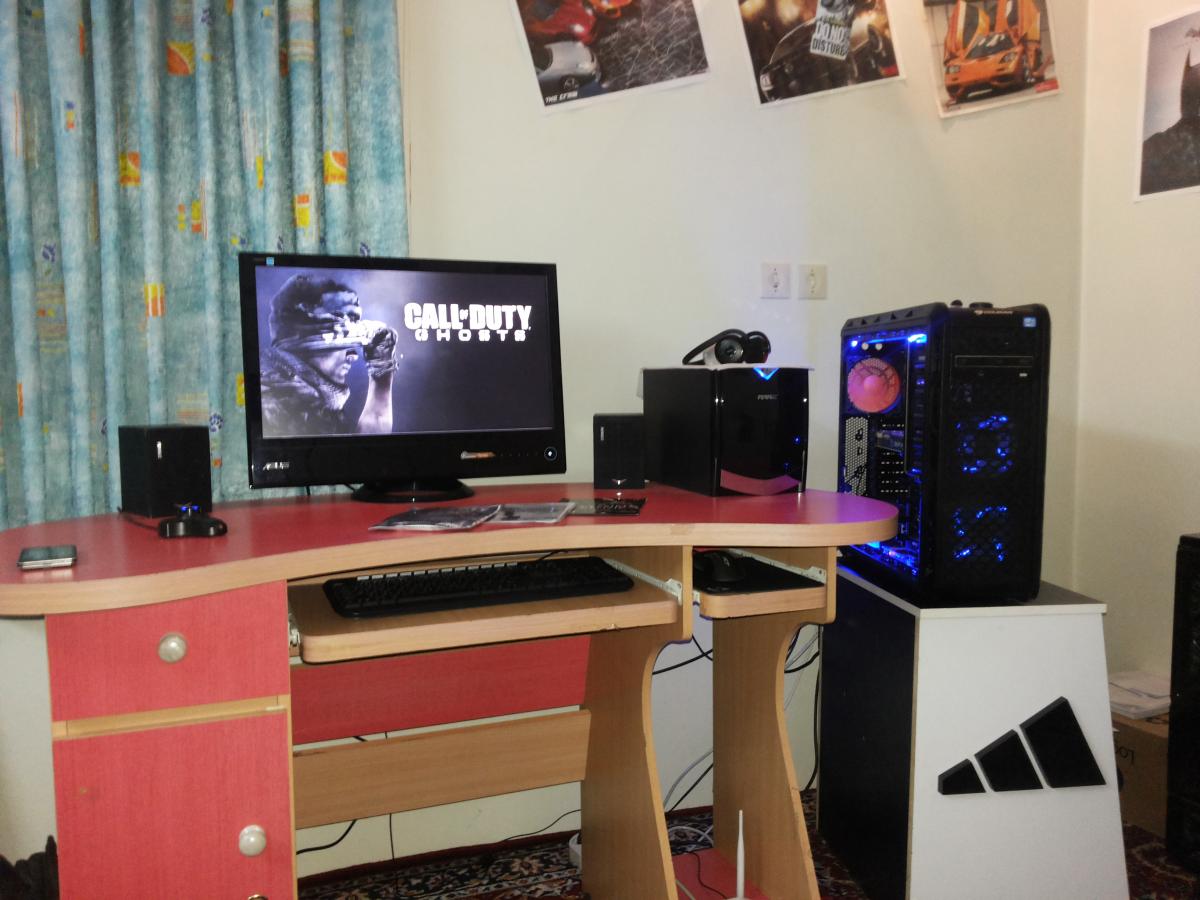
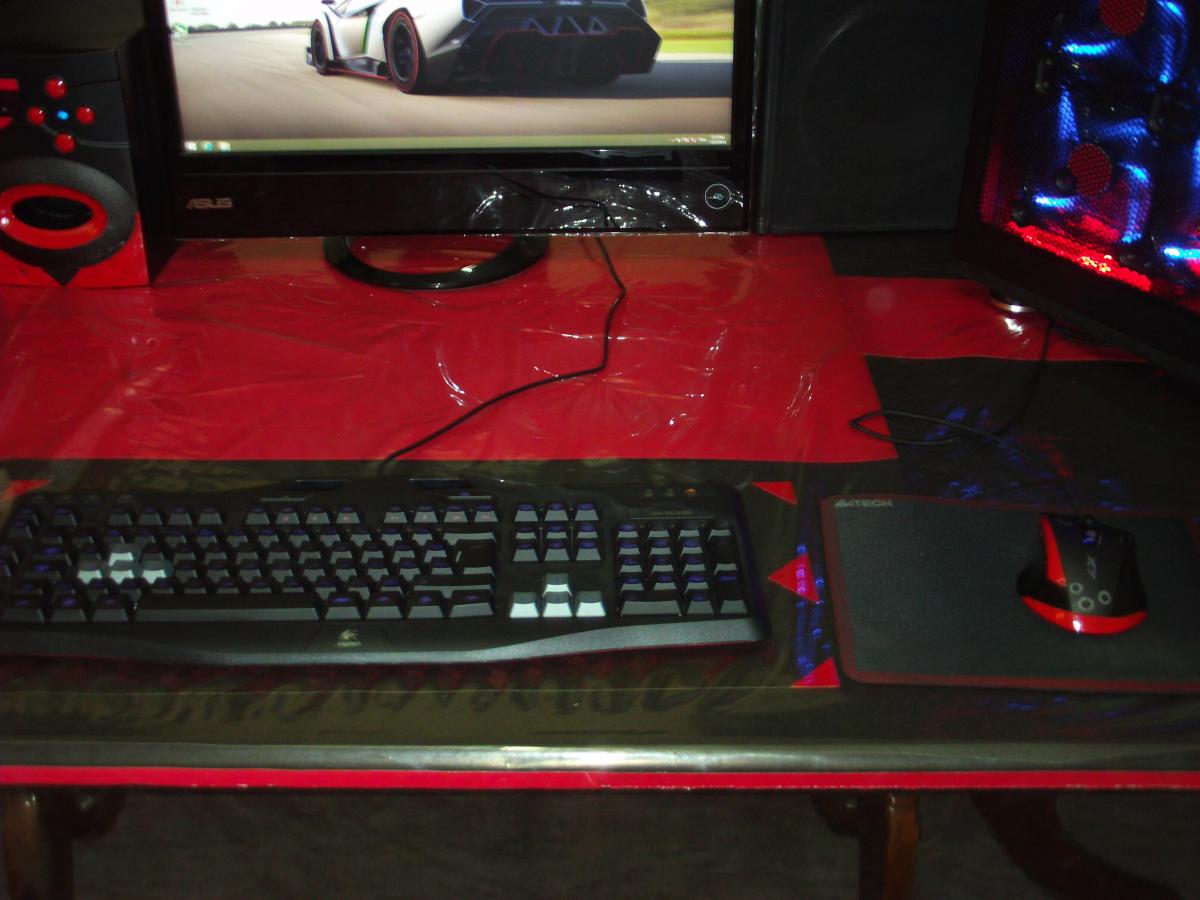
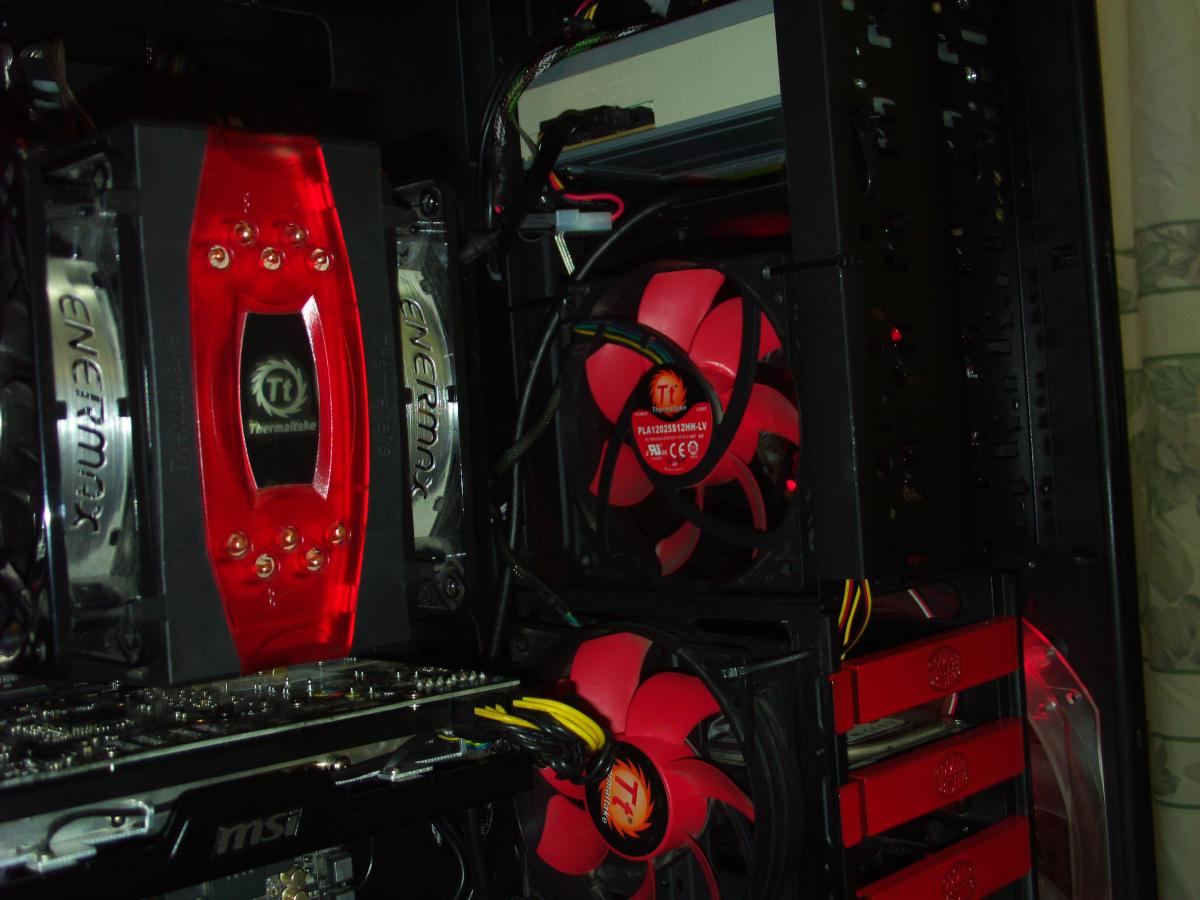
اینم عکس از سیستمم که ایده های زیادی دارم ولی تجهیزات برای اینکار به قول دوستمون نیست تو ایران یا خیلی گرونه چه کنیم :)
 1 امتیاز
 -
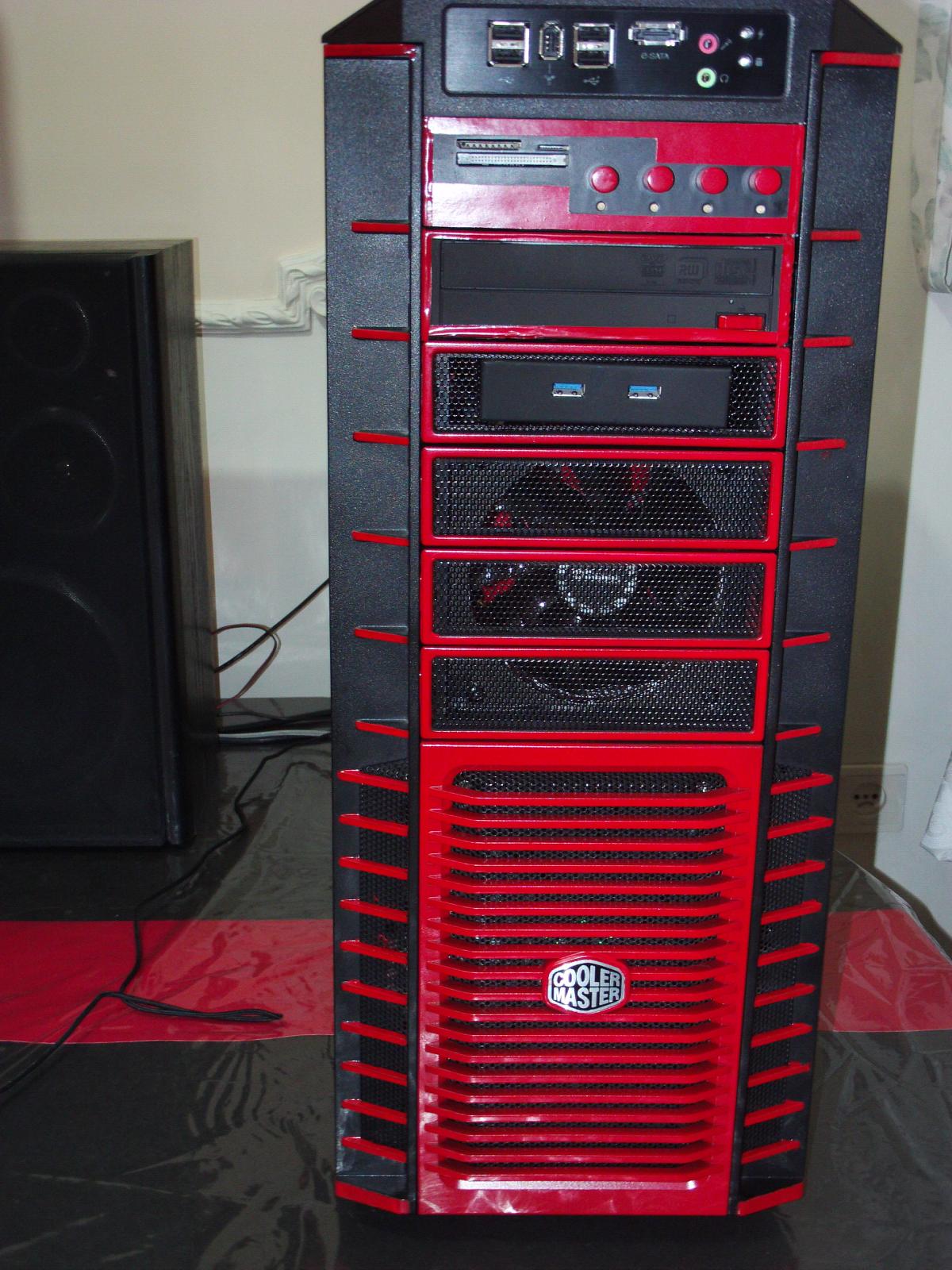
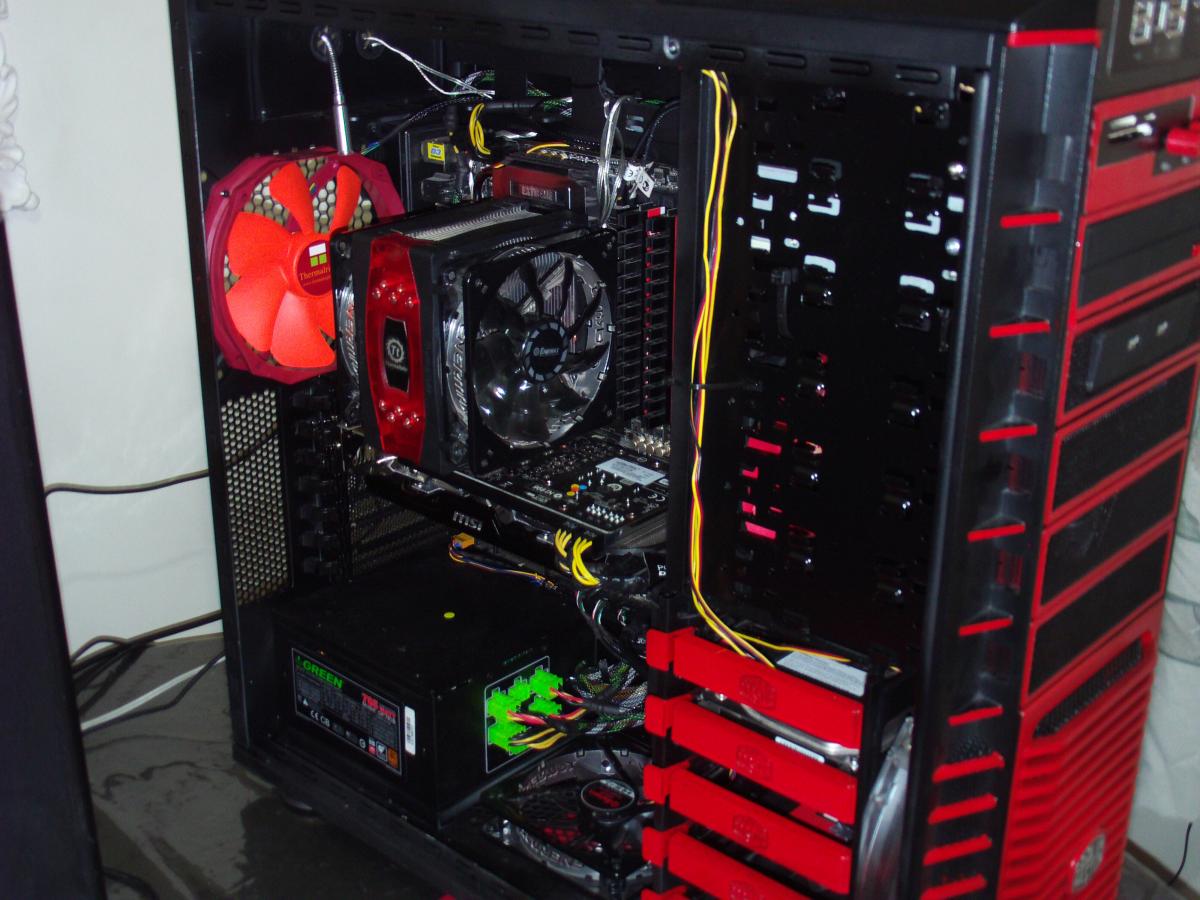
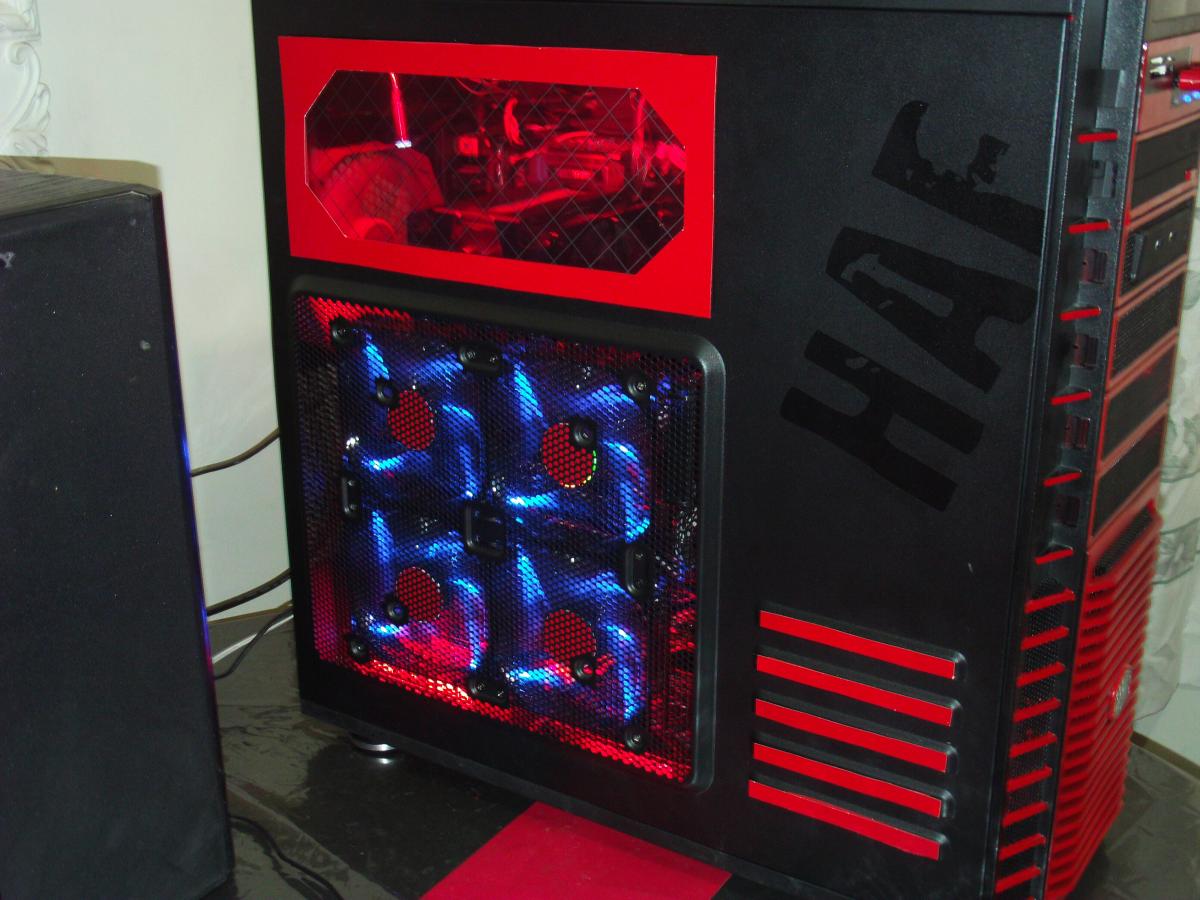
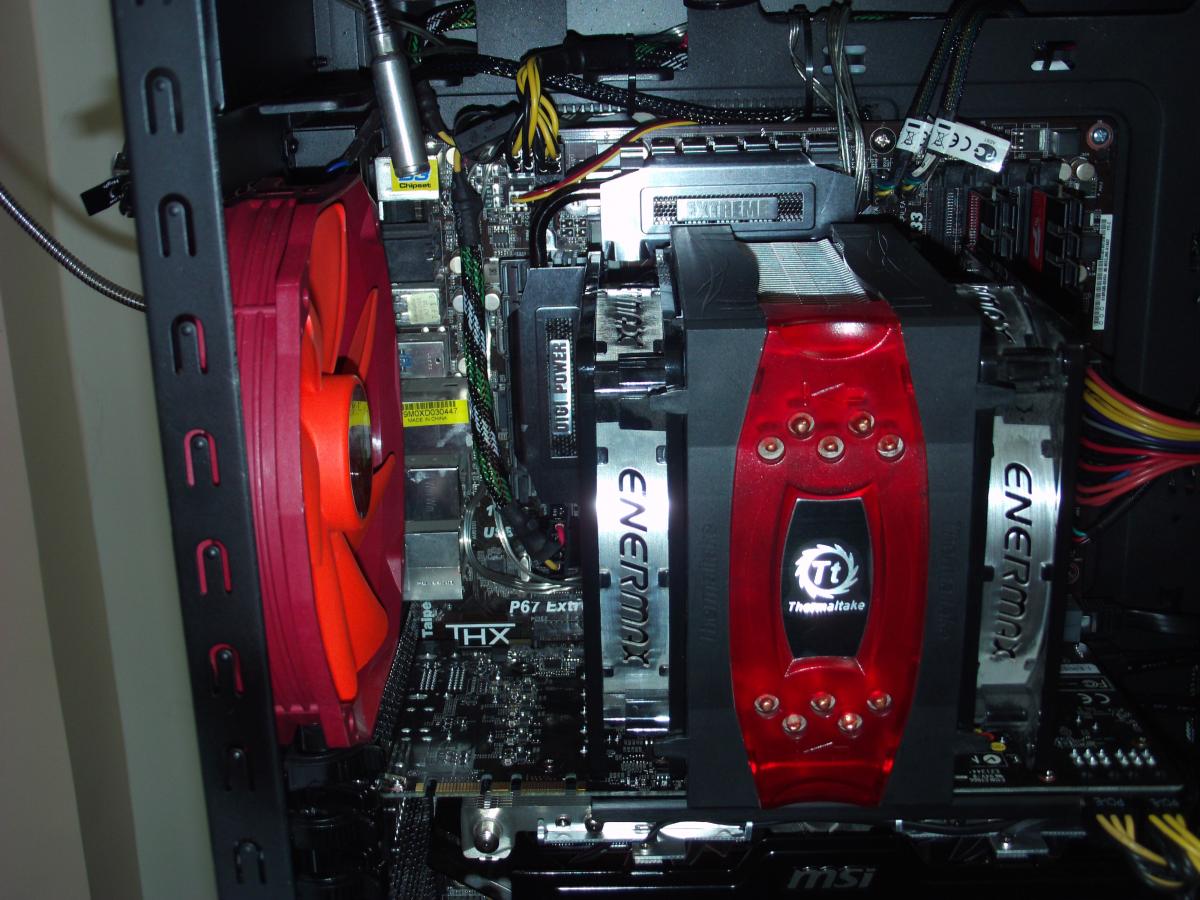
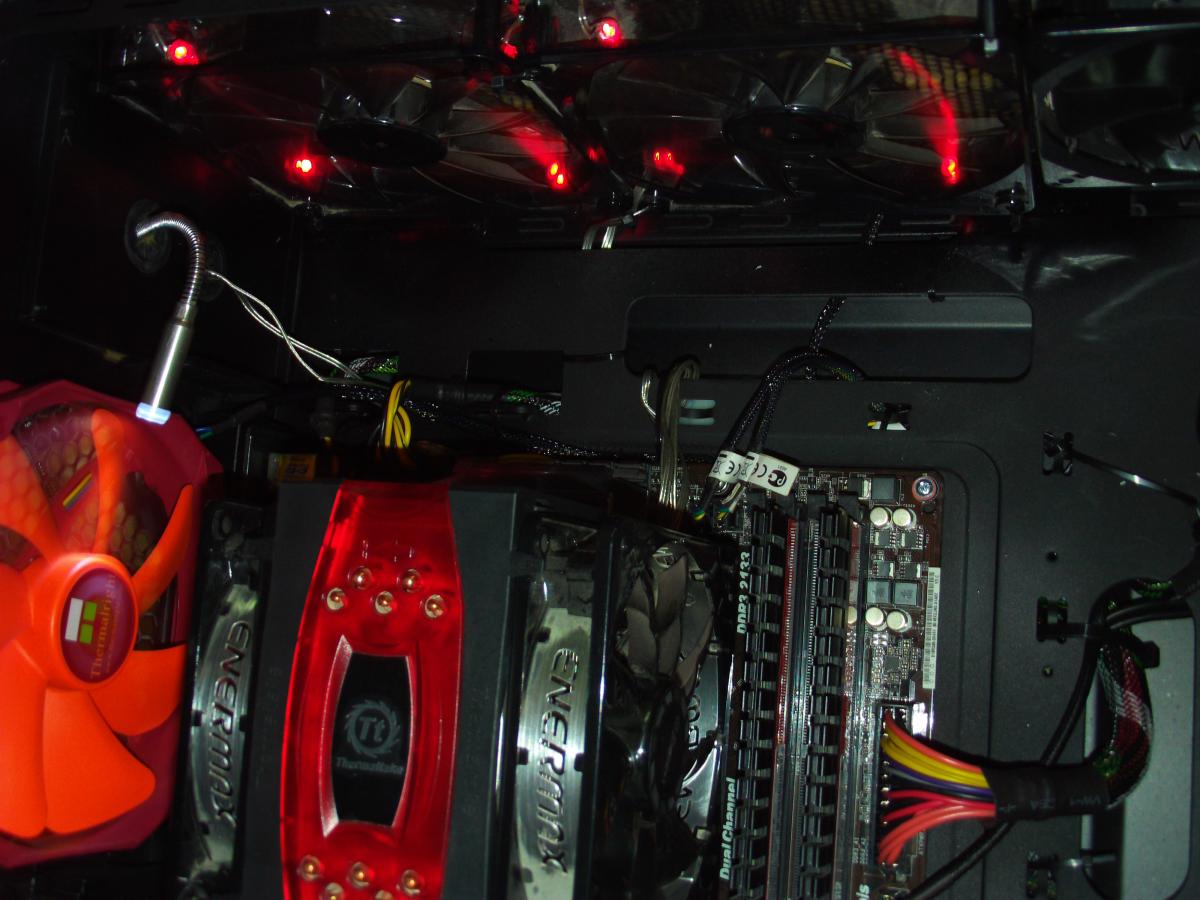
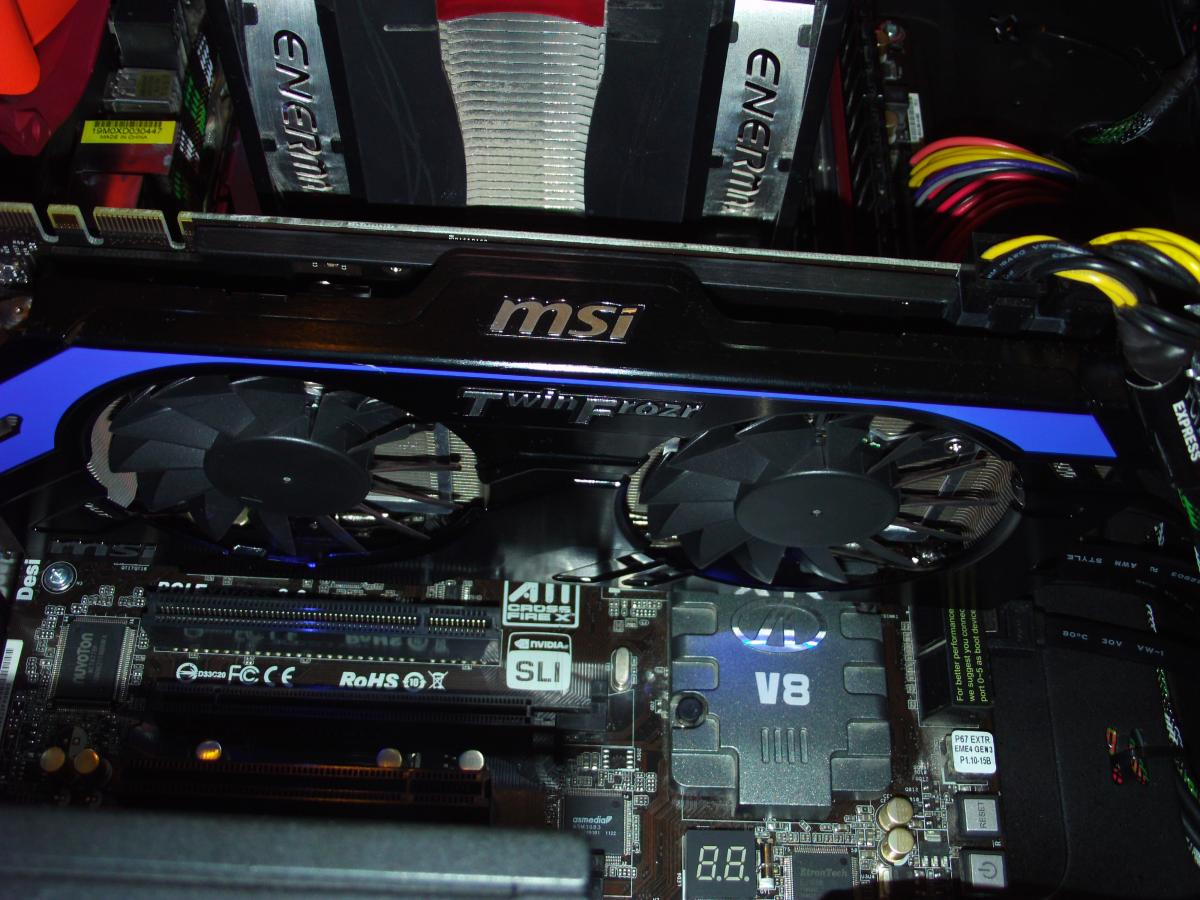
سلام. اینام عکسای کیس و سیستم تقریباً مد شده ی من ;) که بعد یه خورده تر و تمیز کردن تصمیم گرفتم عکساشو بذارم. یه خورده با عجله عکسارو گرفتم بخاطره با کیفیت نبودن و صاف نبودن بعضی عکسا پیشاپیش معذرت. سال نوی همه ی دوستان لیونی ام پییشاپیش مبارک.
1 امتیاز
-
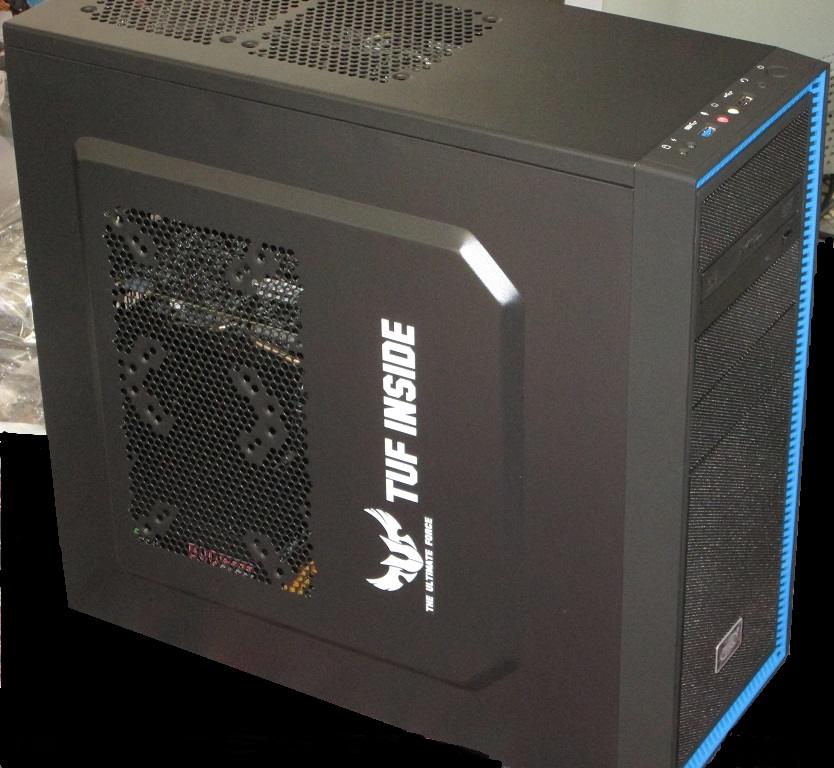
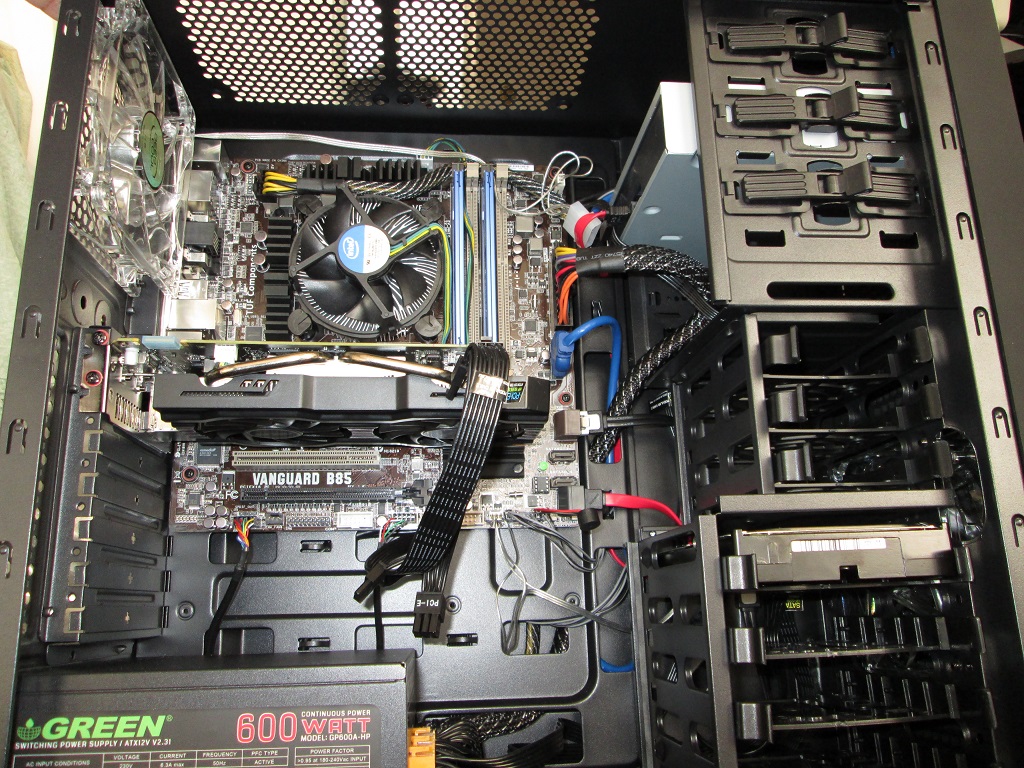
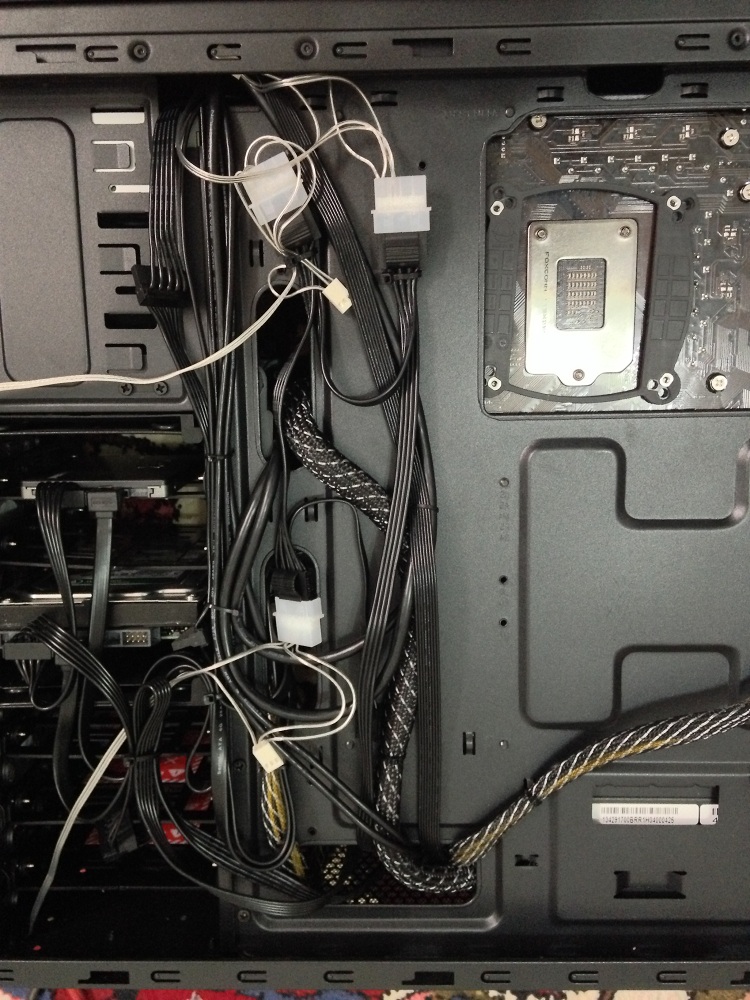
با سلام دوستان این هم کیسی که حدود 3200 آب خورد برای دوستم + مانیتورش (Vx239H) CPU i3 4130 Main ASUS B85 VANGARD RAM 8GIG king Blue 1600 VGA ASUS 650Ti Boost D2 OC HDD WD 1T Blue Power HP 600w CASE DeepCool TESSERACT Monitor ASUS VX239H Key+Mouse WiFI Eblue DVD Pioneer
1 امتیاز
-
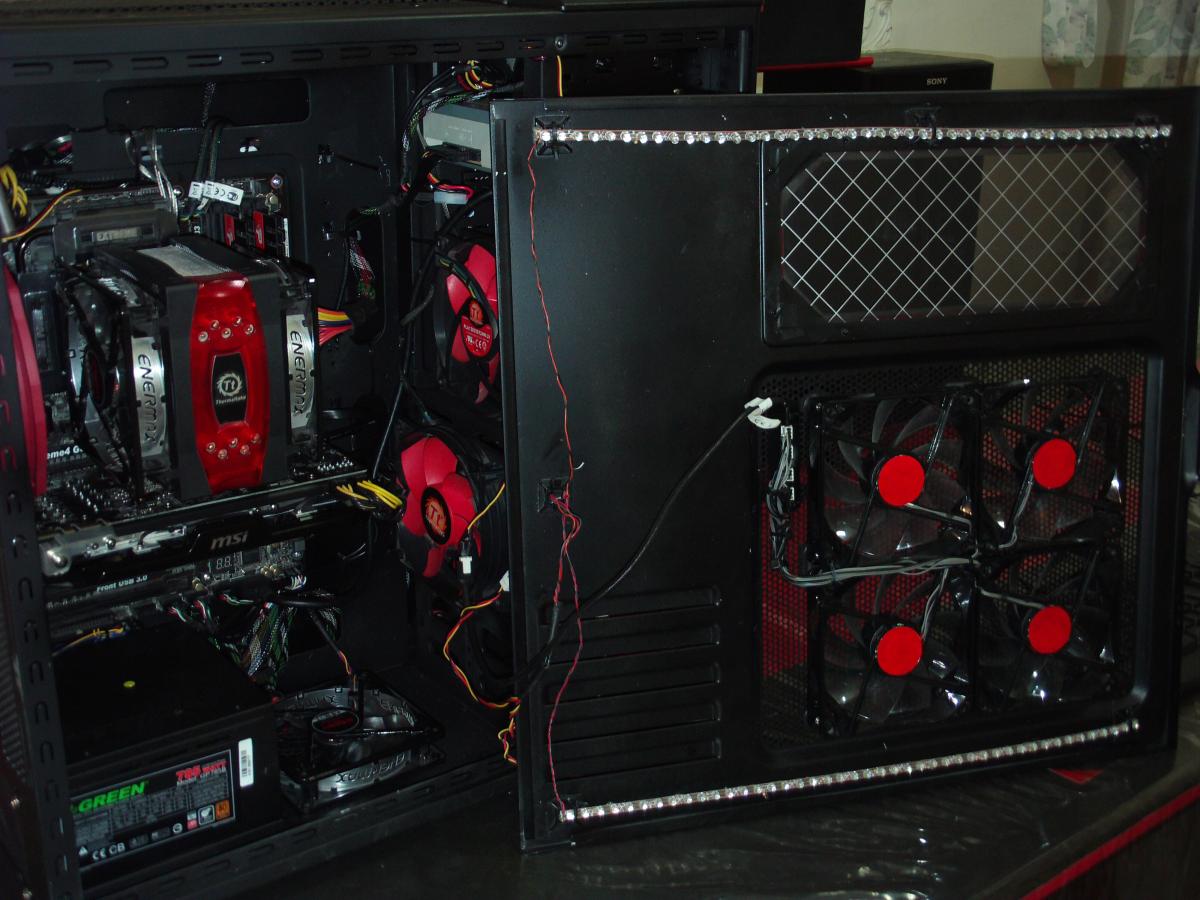
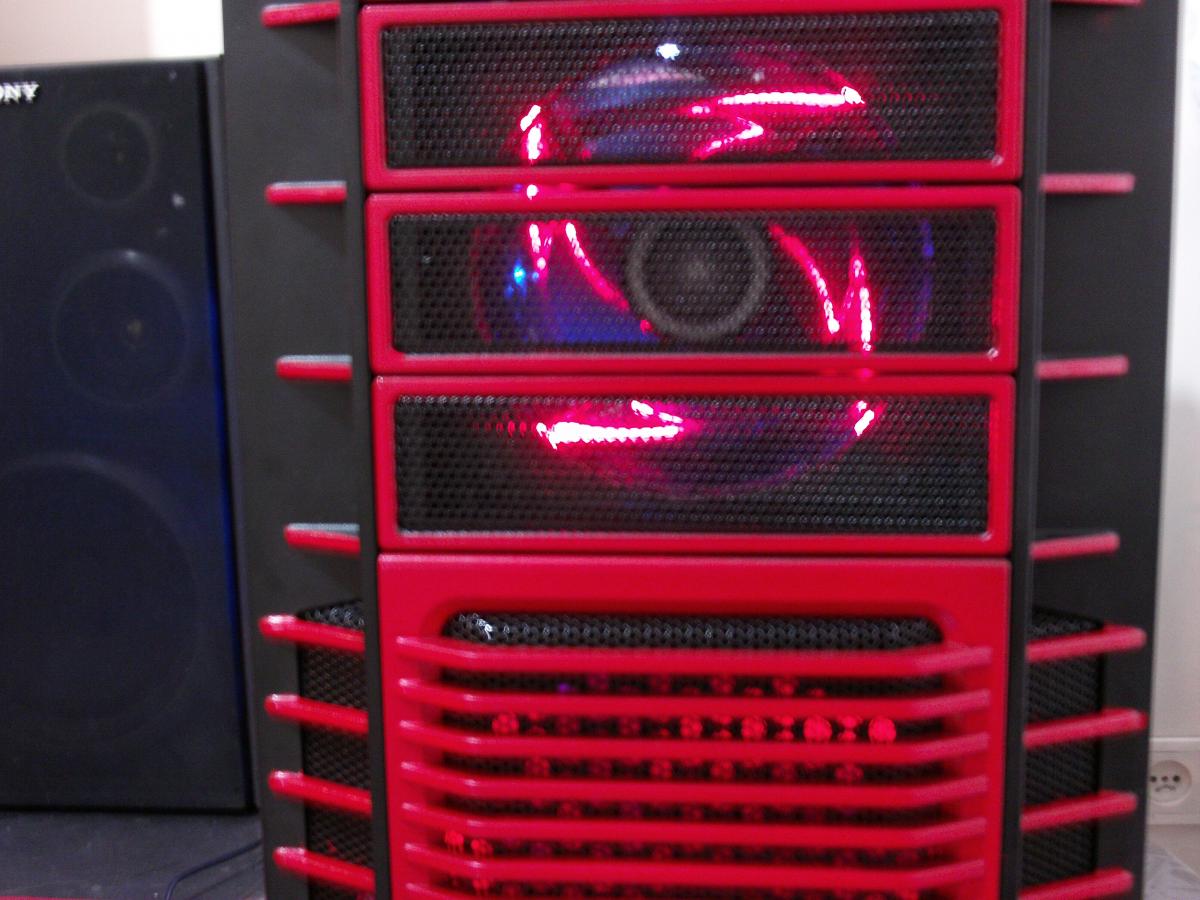
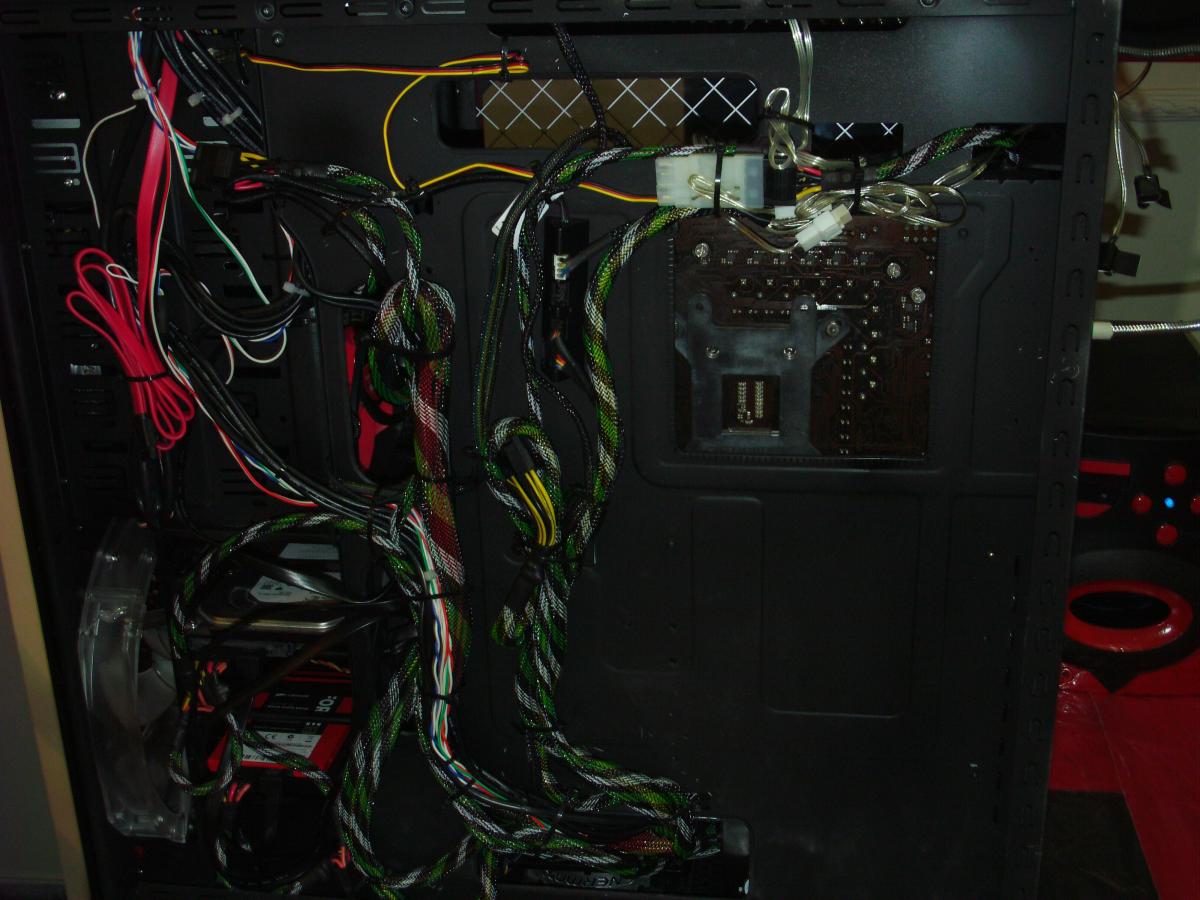
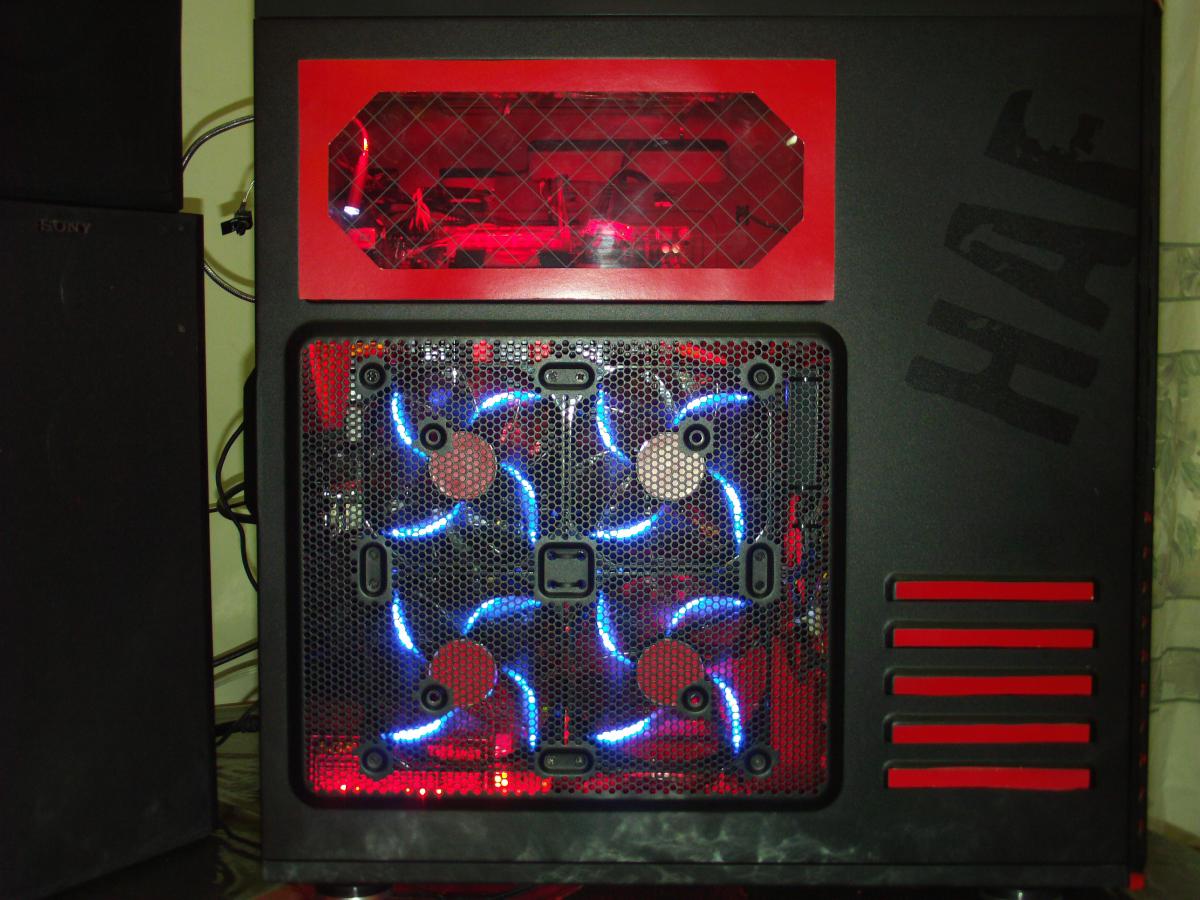
اینم قطعات من که روی کیس X7 بستم. البته مجبور شدم یکسری تغییرات بدم مثلا فن های LED دار رو روی پنل جلویی کیس بستم.1 امتیاز
-
مشخصات سیستم : Intel 4770K + Enermax ELC120 ASUS Maximus VI Formula Geil EVO Petonza 2400 16GB 8GBx2 Gigabyte GTX 780 Ti WF 3X OC 3GB Corsair Force GS 128GB WD 3TB Caviar Green Antec 750W High Current Gamer Green X7 تصاویر :1 امتیاز
-
درود کاربرiranchekad به دلیل ایجاد تاپیک های تبلیغاتی بدون هماهنگی با مدیریت انجمن و نقض قوانین از فروم لیون اخراج شدند.1 امتیاز
-
درود کاربر amin_ld به دلیل توهین های زشتی که در پیام خصوصی به کاربر oktay کردند برای همیشه از دسترسی به انجمن لیون محروم شدند.مورد دیگری که قابل تذکر هست اگر زمانی کاربری نزاکت رو رعایت نکرد و هر گونه کلام توهین امیز رو نسبت به شما داشت به هیچ وجه پاسخ ندید و فقط گزارش کنید و مطمعن باشید که مانند قبل حتما رسیدگی میشه1 امتیاز
-
چه خوب حالا منم مشکلاتم رو میگم اول : مشکل با سی دی رام: بعد از تعویض پاور و اضافه کردن دو تا هارد به سیستم ، روشن کردن و دیدم سی دی رام کار نمیکنه! در حالی که چراغش روشن بود ، ولی درش بیرون نمیومد و با سوزن که باز میکردم سی دی نمیخوند راه حل: اول سیم برقشو چک کردم که یه زره درومده بود و با درست جا زندنش سی دی رام خودش درشو باز میکرد و مشکلی نبود حالا مشکل این بود که چیزی نمیخوند ! سیم دیتا رو چک کردم مشکلی نداشت و کامل وصل بود به خاطر همین گفتم بزار جاشو عوض کنم و در کمال تعجب با عوض کردن جای سیم های ساتا روی مادر بورد درست شد!1 امتیاز
-
شرمندم آقا حامد اصلا هواسم نبود؛ ماشالا همه پر ستاره هستين! :lol:1 امتیاز
-
ممنون . ولی من حامد هستم عزیز ;)1 امتیاز
-
واقعاً چه صبرى دارى آقا حامد - :clapping: (اصلاح شد) خونه يكى از دوستانم رفتم كه گاهى سيستمش وسط كار رى ست ميشد. يه كيس فلزى از اين مدل قديمى ها داشت. هر كاريش كرديم نفهميديم مشكل چيه؛ وسط كار كه با كيس ور ميرفتم متوجه شدم وقتى به كيس دست ميزنم بدجور برق من رو ميگرفت. دو سه بار سيستم رو بازرسى كردم جايى به كيس اتصالى نداشت. بعدش گفتم اتصال به زمين بديم بلكه حل شد، يه سيم از پشت كيس گرفتم زدم به لوله شوفاژ اتاقش. مشكلش حل شد. ^_^1 امتیاز
-
3-نحوه ی استفاده صحیح روشهای گوناگونی برای نحوه استفاده از خمیرها ارائه شده که هر کدام دارای نقاط ضعف وقوت مربوط به خود میباشد.پس نمی توان روش جامعی رو به عنوان بهترین نوع خمیر زدن معرفی کرد.بطور مثال برای خمیرهایی که سفت تر هستند توصیه میشه که با قاشق مخصوص یک لایه ی هموار و یکنواخت از خمیر را بر روی تمام سطح پردازنده پهن کرداین درحالی است که این روش برای خمیرهایی که بسیار نرم هستند و یا بعضا گرانروی کمی دارند(شل هستند)به نظر کاربردی نیست.چون با اضافه شدن فشار فن بر روی خمیر پهن شده در تمام نقاط و به دلیل گرانروی کم ماده از روی پردازنده بر روی مادربورد می ریزد.پس با توجه به خمیری که در دست دارید یکی از روشهای زیر را انتخاب کنید. 1-به اندازه ی یک نخود متوسط دقیقا در مرکزترین نقطه سطح پردازنده ریخته و سعی کنید با فشار هیت سینک آنرا به تمام نقاط برسانید.این روش متداول ترین و ساده ترین روش خمیر زدن می باشد.توصیه میشه نیرویی به حد معقول و منطقی وارد کنید تا جایی که پایه ها رو براحتی بتوانید در جای خود سفت کنید.توجه داشته باشید که فشار بیش از حد دراین مورد میتواند باعث خارج شدن خمیر ها از زیر هیت سینک و یا خش افتادن سطح پردازنده و یا کف هیت سینک شما شود.این مورد بیشتر برای خمیرهایی با گرانروی کم و یا متوسط پیشنهاد میشه. 2-در این روش سعی کنید برای کنید برای انتقال بهتر حرارت در خمیرهای سفت ابتدا آنرا در تمام نقاط سطح پردازنده و با قاشق مخصوص به صورت یکنواخت و هموار یک لایه ی متناسب رو پراکنده کنید.سپس با فشار اندک هیت سینک را بادقت زیاد سر جای خود قرار دهید(جابجایی هیت سینک باعث کنار رفتن خمیر و از بین رفتن توازن آن در سطح پردازنده میشه پس دقیقا آنرا در مکانی قرار دهید که در آنجا قرار میگیرد و نیاز به جابجایی زیاد نداشته باشد) 3-در سومین روش سعی میشه مشابه روش دوم عمل بشه.البته ایندفعه بر روی سطح تماس سینک با پردازنده.این روش طرفدار بیشتری نسبت به روش دوم داره دلیلش هم میتونه تسلط بیشتر کاربر در خمیر زنی باشه.در داخل کیس به دلیل نبود جای کافی و نداشتن دید کافی جهت مشاهده سطح پردازنده از تمام جهات مسلما نمیتوان از میزان یکنواختی خمیر در تمام سطوح مطمئن بود.همانطور که در تصویر زیر مشاهده میکنید سطح مطلوبتری نسبت به روش قبلی ایجاد شده. نمونه صحیح خمیر زدن در حالت سوم برای فنهای اینتل (775،1155،1156،1366): همانطور که ملاحظه میکنید در مرحله اول خمیر موثر و باکیفیت Arctic silver 5 را بر سطح صاف و تمیز هیت سینک به صورت یکنواخت پراکنده کرده و در مرحله بعدی هیت سینک را بخوبی در جای خود محکم کرده است.1 امتیاز
-
درود راستش هرچقدر تو اینترنت گشتم تا یه تاپیک جامع در مورد خمیر سیلیکون(انواع،نحوه ی استفاده،کاربرد،اعداد و ارقام نوشته شده بر روی آن و...) پیدا کنم موفق نشدم و نتیجه گرفتم که تاپیکش رو ایجاد کنم و به یاری دوستان و اساتید لیونی یک تاپیک جامع و پر بار داشته باشیم. در ادامه سعی داریم به موارد زیر بپردازیم : 1-خمیر سیلیکون و کاربرد آن 2-انواع خمیر حرارتی 3-نحوه ی استفاده صحیح 4-اصطلاحات و اعداد و ارقام نوشته شده بر روی خمیرهای حرارتی 5-بهترین نمونه های موجود در بازار برای روشن شدن مطالب ودرک بهتر اون سعی میکنم با بیان ساده و از منابعی که ساده تر و خلاصه تر نوشته اند مطالب رو استخراج کنم. 1-خمیر سیلیکون و کاربرد آن خمیر سیلیکون یک ترکیب با رسانایی بالا هست و بین دو سطحی قرار می گیره که نیاز هست انتقال حرارت بین این سطوح با کمترین افت صورت بگیره. مثلا بین سینک فن پردازنده و سطح بالایی پردازنده جایی هست که نیاز به بکارگیری این ترکیبات داریم. ممکنه سطح زیرین سینک و سطح بالایی پردازنده به اندازه کافی صاف و صیقلی به نظر برسه ولی از دید میکروسکوپیک، این سطوح دارای پستی و بلندی هایی هستند که با قرار گرفتن روی هم لزوما این پستی و بلندی ها در دو سطح داخل هم نمی افتند و در نتیجه فضاهای خالی بین دو سطح به وجود میاد. نهایتا مقداری هوا بین سینک و سطح خارجی پردازنده باقی می مونه و هوا هم که می دونید عایق حرارتی خوبی هست. وظیفه خمیر سیلیکون پر کردن همین حفره های میکروسکوپی هست. ترکیب پایه خمیر حرارتی هم عموما سیلیکون و اکسید روی هست ولی برای بالا بردن خاصیت رسانایی حرارتی از سرامیک و ترکیبات نقره هم در ساخت این مواد استفاده میشه
1 امتیاز
-
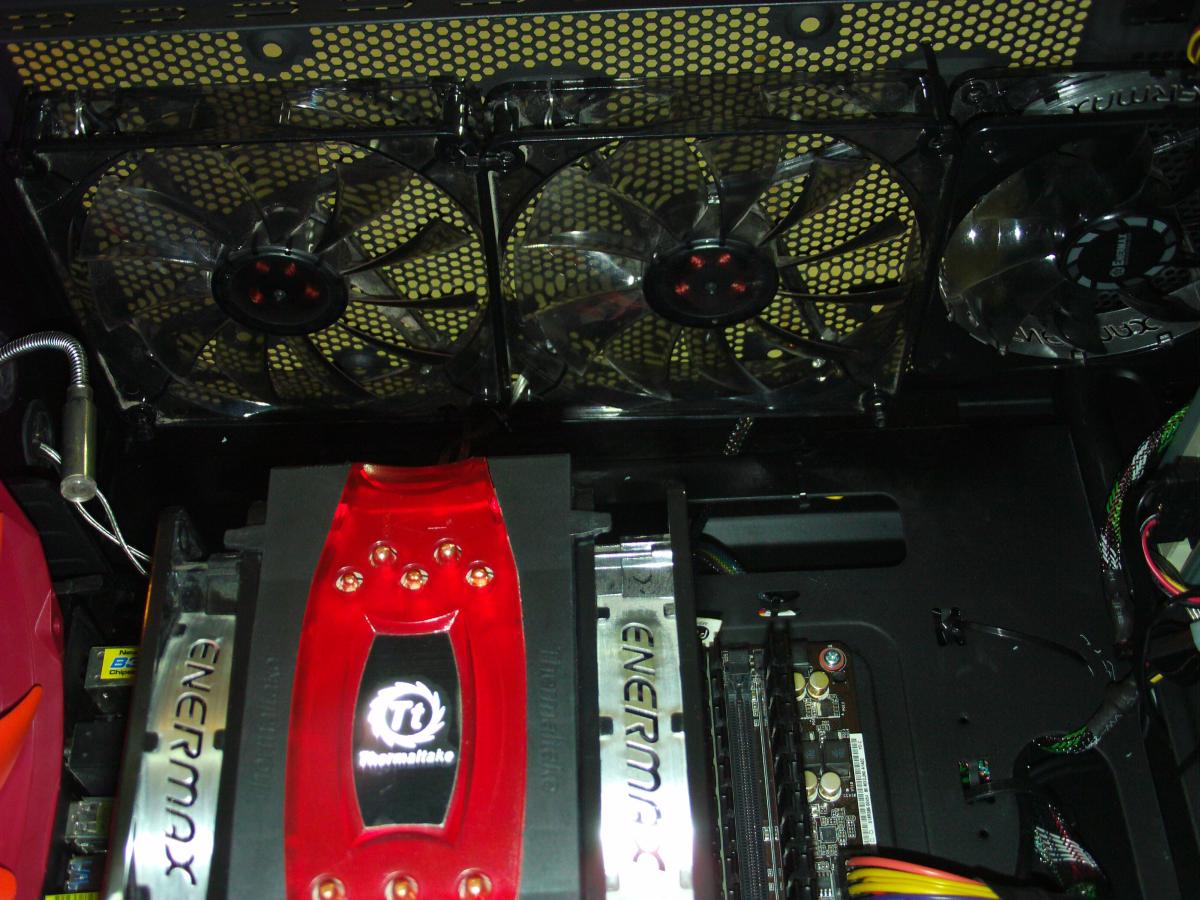
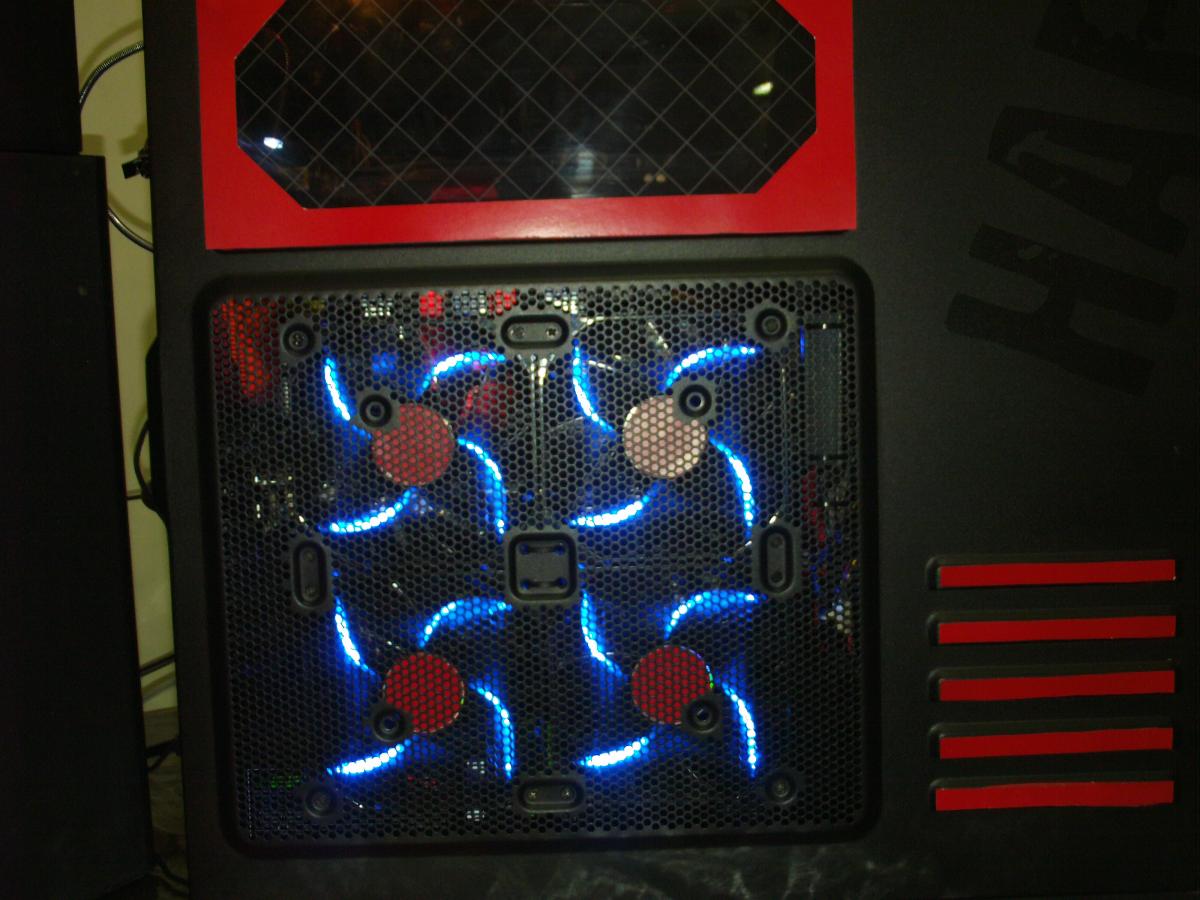
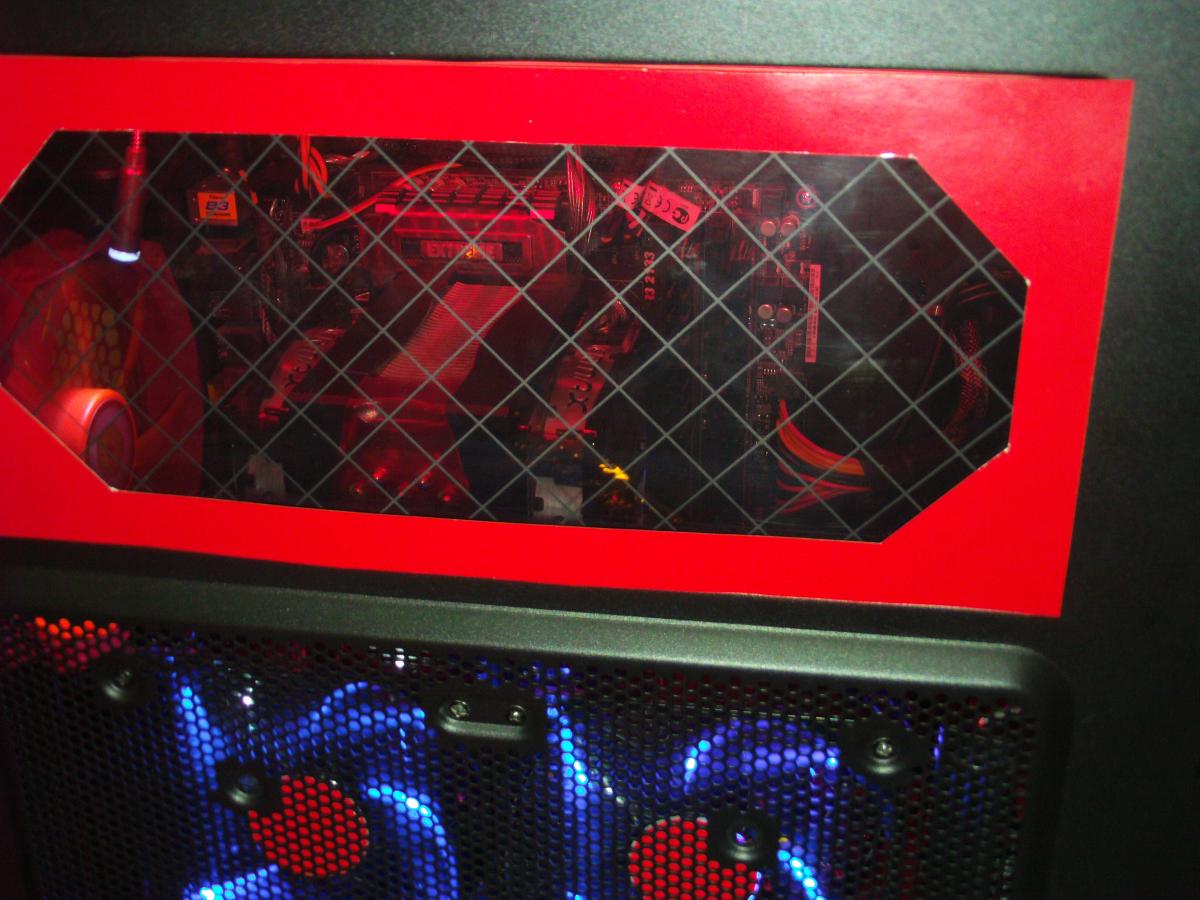
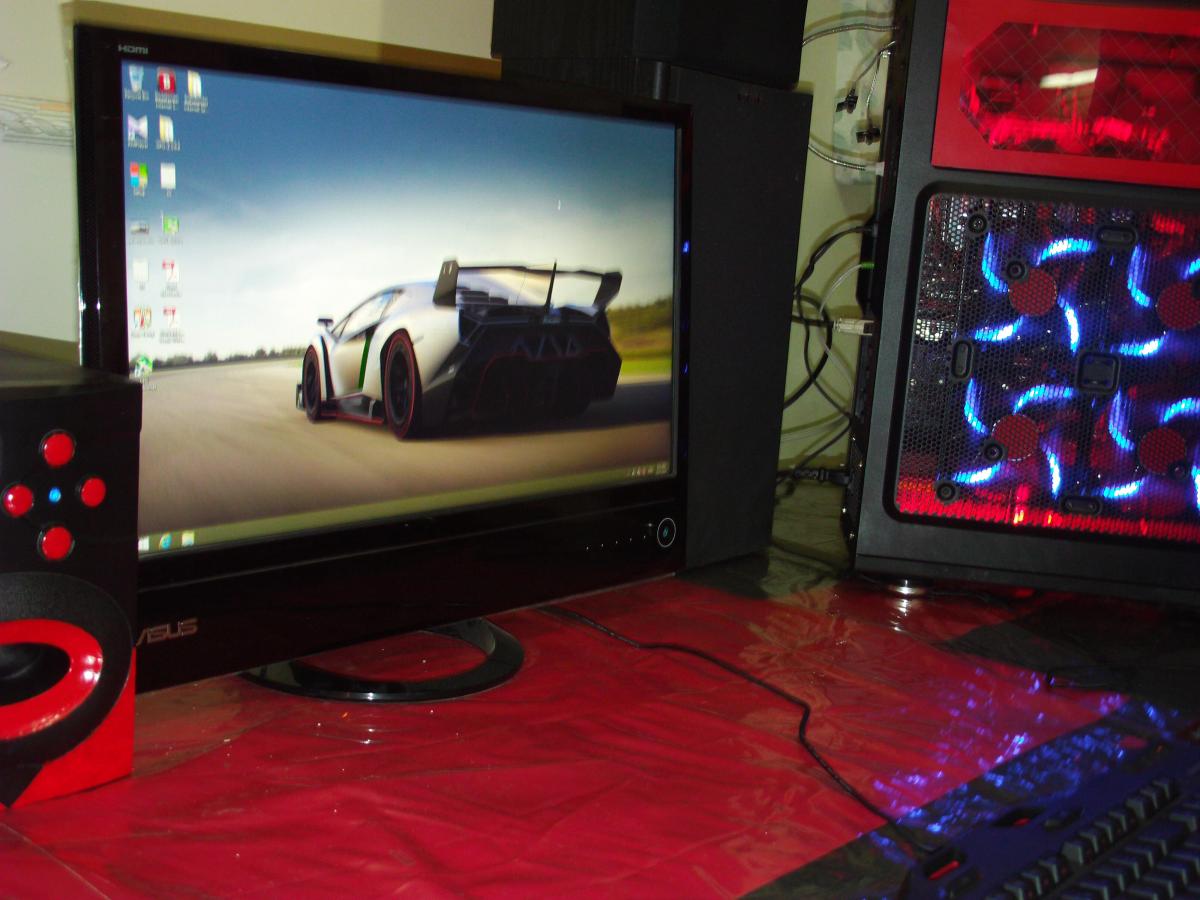
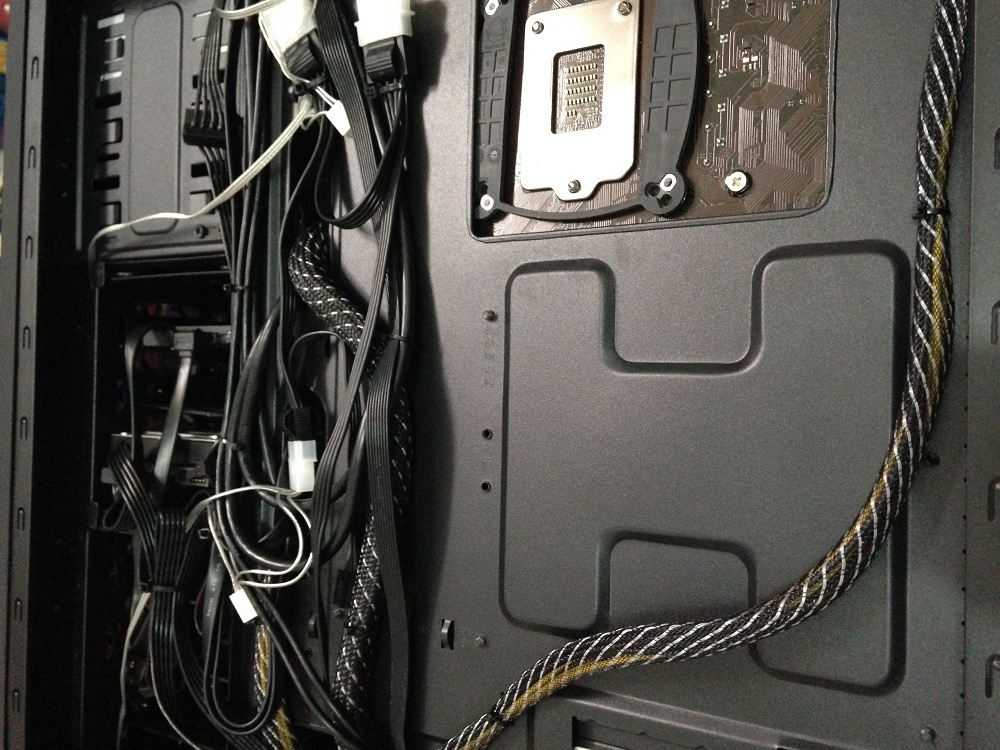
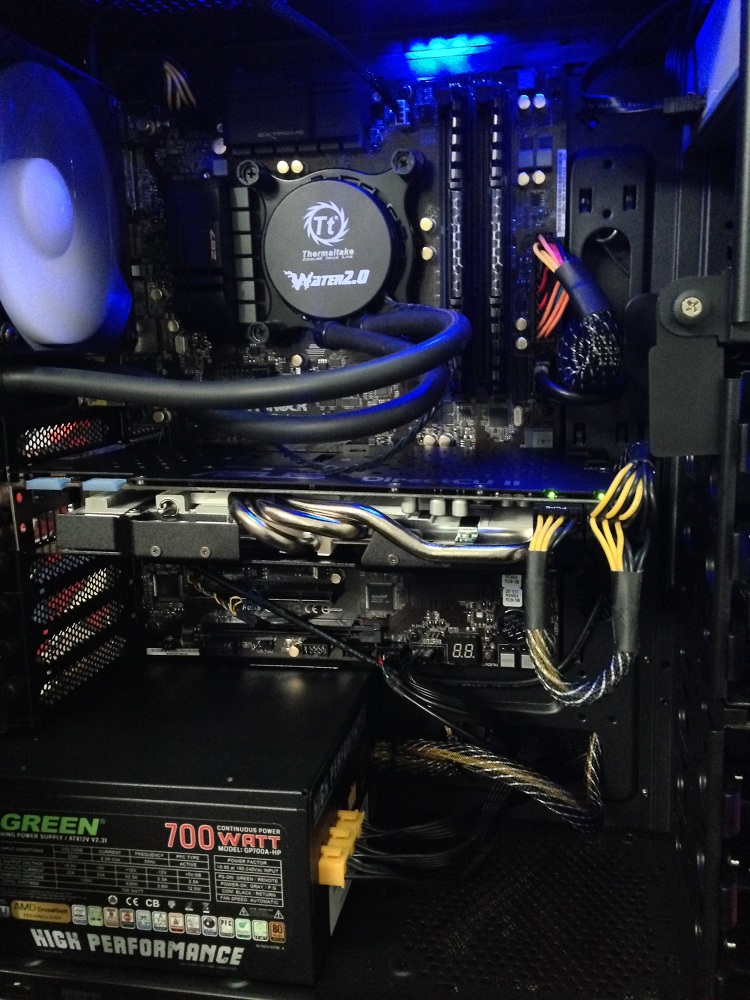
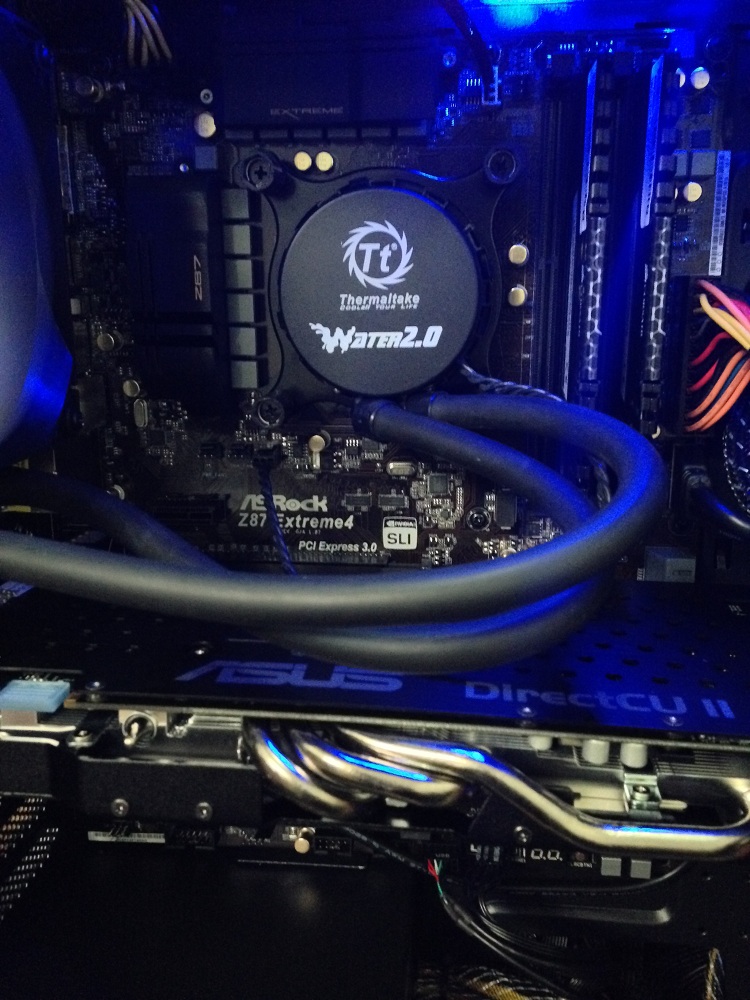
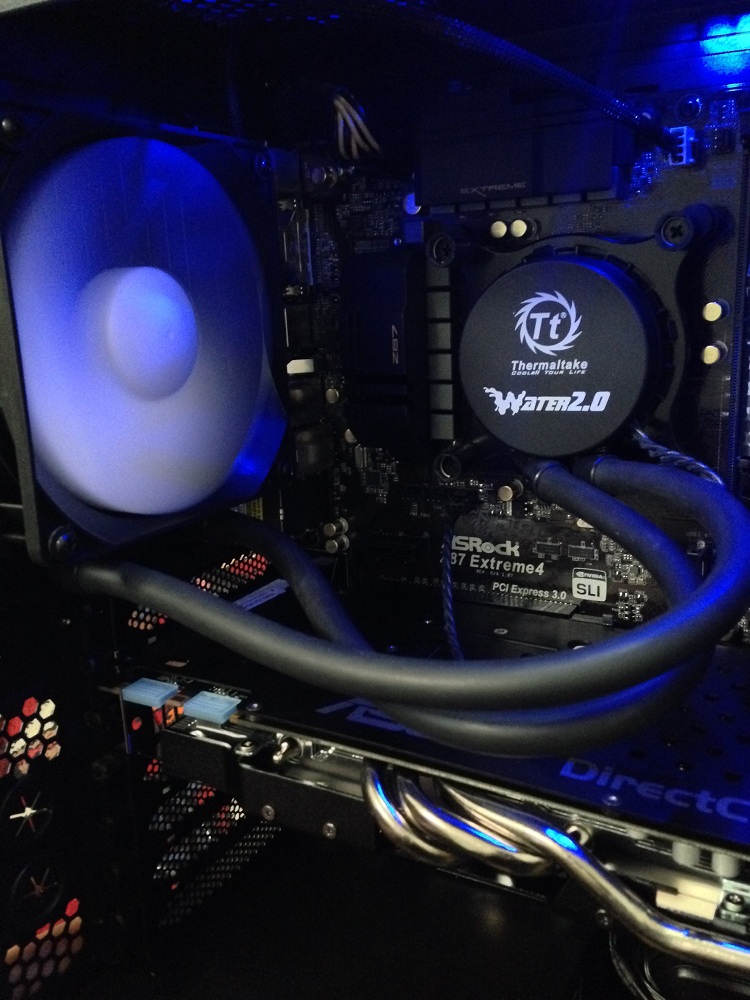
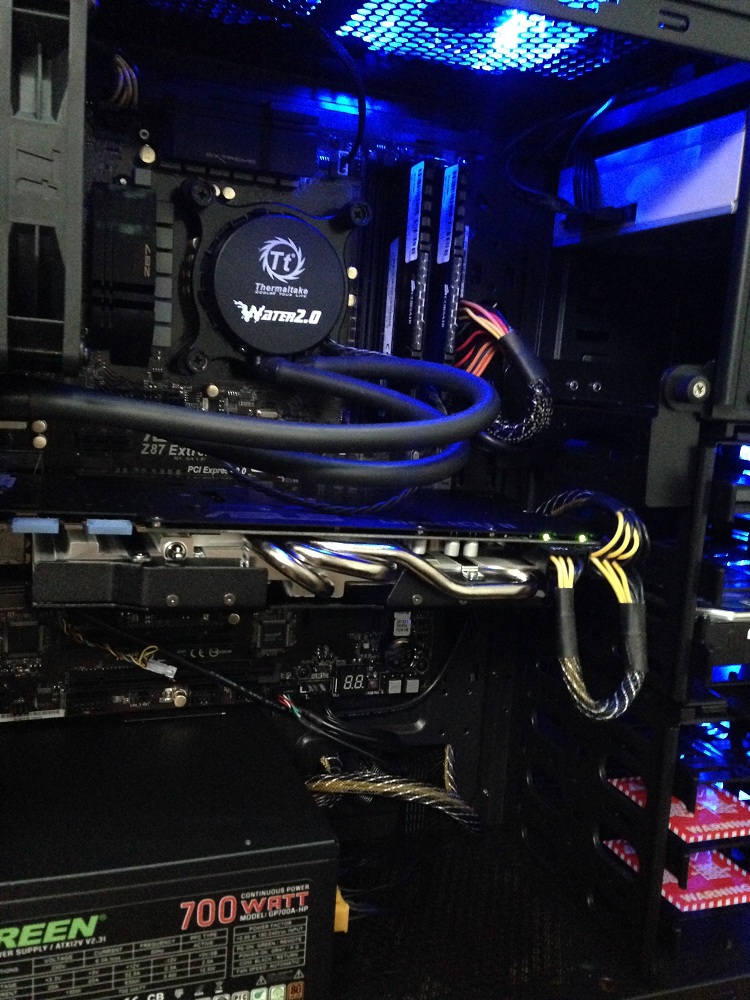
سیستم جدید که همین امروز اسمبل کردم ... با تشکر از لیون بخاطر ارسال سریع کابل کشی چطوره ؟؟ کانفیگ سیستم: ASRock Z87 Extreme 4 LGA1150 Z87 MB ASUS GTX 770 OC DCII 2GB GDDR5 Corsair Vengeance 8GB 2x4GB 1600 DDR3 Green 700A-HP Power Supply Unit Intel Core™ i5-4670K Haswell Processor Kingston HyperX 3K 120GB SATA3 SSD DeepCool PANGU Case کیس خوبی هست البته در رده قیمت خودش ... من که براحتی سیستم رو روش نصب کردم و امکانات خوبی هم داره. ThermalTake Water 2.0 Performer Liquid Cooler واترکولینگ خوبی هست و فن های قدرتمندی داره ... من یکی از فن هاش رو نصب کردم چون فعلا احتیاجی به دو تا فن نیست.
-1 امتیاز


















این صفحه از تخته امتیازات بر اساس منطقه زمانی تهران/GMT+03:30 می باشد