از لیون کامپیوتر قســـــــــــــــــــــــــــــــــــطی خرید کنید فروش اقساطی برای سراسر ایران
اخبار سخت افزار ، نرم افزار ، بازی و دنیای آیتی در مجله لیون کامپیوتر  🤩
🤩

Mohamad Hajati
-
پست
1728 -
تاریخ عضویت
-
آخرین بازدید
-
روز های برد
7 -
بازخورد
100%
نوع محتوا
نمایه ها
انجمنها
بلاگها
فروشگاه
تمامی مطالب نوشته شده توسط Mohamad Hajati
-

مشکل در فرکانس رم
Mohamad Hajati پاسخی برای Mohamad Hajati ارسال کرد در تاپیک : مشکلات و خطاهای سیستم
تایمینگ رو چند بزارم؟؟؟میخوام فرکانس 1866 که مال خودشه کار کنه... -
مشکل در فرکانس رم
Mohamad Hajati پاسخی برای Mohamad Hajati ارسال کرد در تاپیک : مشکلات و خطاهای سیستم
درسته...ولی نمیتونم کاری بکنم... -
مشکل در فرکانس رم
Mohamad Hajati پاسخی برای Mohamad Hajati ارسال کرد در تاپیک : مشکلات و خطاهای سیستم
رفتم توی بایوس و x.m.p رو پیدا کردم ولی هیچ گذینه ی تغییر یا دخالت نداشت...فقط عدد بود.. رمم هم توی امضام هست... -
فروش | کارت گرافیک Nvidia GT 430
Mohamad Hajati پاسخی برای S.A.M.U.R.A.I ارسال کرد در تاپیک : خرید و فروش کارت گرافیک VGA
سلام دوست عزیز کارت گرافیکت مال من به قیمت پایه خریدارم -
مشکل در فرکانس رم
Mohamad Hajati پاسخی برای Mohamad Hajati ارسال کرد در تاپیک : مشکلات و خطاهای سیستم
ممنون بابت جوابتون لطف میکنید گذینه ای که ممکنه توی بایوس بهش بر بخورم یا پیداش کنم چی هست؟؟ در ضمن با تغییر ولتاژ هم نتونستم کاری کنم... -
مشکل در فرکانس رم
Mohamad Hajati پاسخی برای Mohamad Hajati ارسال کرد در تاپیک : مشکلات و خطاهای سیستم
کسی نمیخواد کمک کنه؟؟؟؟ :-w -
روشن شدن سیستم به وسیله کیبورد
Mohamad Hajati پاسخی برای ali007 ارسال کرد در تاپیک : مشکلات و خطاهای سیستم
ببینید این چیزی نیست که بتونید از داخل محیط ویندوز حلش کنید پس 100% داخل بایوس هست...اگه بتونید گذینه ی مذبور رو پیدا کنید حله... میشه بدونم مادربوردتون چیه؟؟ -
سلام دوستان مادربورد بنده MSI z77 ag43 هست که روی رم ها 2 عدد رم که روش نوشته باس رم 1866 هست که موقعی که بایوس رو به حالت اولیه(کارخونه)میزارم میره روی 1333!!!حالا سوالم اینه که چرا با فرکانس خود رم کار نمیکنه؟؟ و وقتی که میزارمش روی فرکانس 1866 سیستم ریست میشه!!! مشخصات رم در امضام هست... ممنون میشم کمکم کنید.. @};-
-
روشن شدن سیستم به وسیله کیبورد
Mohamad Hajati پاسخی برای ali007 ارسال کرد در تاپیک : مشکلات و خطاهای سیستم
بله دوستمون درست میگن wakeup with keybord یا یه همچین چیزی در داخل بایوستون هست... با غیر فعال کردنش مشکلتون حل میشه.. @};- -
دوست عزیز یک عدد core i3 دارم ساخت کاستاریکا... اگه خواستی بگو..برای تعویض
-
عذر خواهی میکنم منم همین مشکلو دارم... مشخصات سیستمم توی امضام هست... اگه بشه راهنمایی کنید @};-
-
نام کاربرانی که تغيير نام يافته است
Mohamad Hajati پاسخی برای سعید حسینی ارسال کرد در تاپیک : آخرین اخبار و اطلاعیه های انجمنها و سایت
سلام دوستان اسم کاربری خودم رو از Despicable-Me به M.H تغییر دادم.. -
این دوتا مادربردو تحلیل کنین کدوم ارزش پول دادن داره
Mohamad Hajati پاسخی برای farokhe_bihamta ارسال کرد در تاپیک : بحث در مورد مادربورد وچیپستها
ممنون یک سوال میمونه:msi z77 ag43 از این سیستم بهره میبره؟؟؟ -
این دوتا مادربردو تحلیل کنین کدوم ارزش پول دادن داره
Mohamad Hajati پاسخی برای farokhe_bihamta ارسال کرد در تاپیک : بحث در مورد مادربورد وچیپستها
هم از استارتر محترم و هم از دوستان عذر میخوام... ویرتو چی هست؟؟؟ -
تست پردازنده اعضا با نرم افزار سیاه چاله Black Hole benchmark
Mohamad Hajati پاسخی برای HeX ارسال کرد در تاپیک : معرفی انواع نرم افزار
مال من -
ترفند های خوب افتادن در عکس!!!
Mohamad Hajati پاسخی ارسال کرد برای یک تاپیک در مسائل عمومی وب و اینترنت
آیا شما از آن دسته از افرادی هستید که در مقابل دوربین احساس نگرانی می کنید و اعتماد به نفس عکس انداختن را ندارید و از اینکه دوستانتان با اعتماد به نفس مقابل دوربین قرار می گیرند متعجب می شوید؟ اکنون به شما ترفندهایی را می آموزیم تا شما نیز بدون زحمت در عکس ها خوب ظاهر شوید: 1. لبخند لبخند مانند آرایش و گریم محسوب می شود. یک جذابیت خاص به صورت می افزاید و وقتی حتی اعتماد به نفس کافی نداشته باشید شما را مطمئن نشان می دهد. بنابراین هرگز اجازه ندهید لبخند از صورتتان محو شود. از صمیم قلب لبخند بزنید و اجازه بدهید به چشمانتان هم سرایت کند و بعد تفاوت را احساس کنید. 2. تماس چشمی داشته باشید بسیار مهم است که به لنز دوربین نگاه کنید. با دوربین مثل بهترین دوست خود برخورد کنید . با اعتماد به نفس مستقیم به لنز های دوربین نگاه کنید.اگر شما این کار را درست انجام داده باشید نور فلاش دوربین چشم شما را آزرده خواهد ساخت. 3. با سر راست ژست بگیرید مهم نیست چه اتفاقی می افتد ولی شما به جلوی دوربین سر خم نکنید. اگر نشسته اید راست بنشینید و اگر ایستاده اید سفت و سخت بایستید. ژست خوب داشتن می تواند باعث شود در عکس نیز خوب ظاهر شوید. بنابراین در جلوی دوربین شکم خو را به داخل دهید و پشتتان را صاف کنید. 4. عیوب خود را بپوشانید هیچ کس بدون عیب نیست. به گزارش نیک صالحی هر کسی عیوب خاصی دارد و یکی از ترفند ها این است که در جلوی دوربین خصوصیات خوب خود را نشان دهید. برای مثال اگر چانه افتاده و چاقی دارید ، چانه را بالا بگیرید و سر خود را کمی به سمت دیگر برگردانید. یا اگر یک سمت از صورتتان جوش دار است ، سمت دیگر صورت را به دوربین بگیرید. 5. به درستی از آرایش استفاده کنید حتی کوچک ترین نقص نیز می تواند در دوربین منعکس شود. بنابراین اگر قصد دارید از آرایش یا گریم استفاده کنید به تمیزی و خوبی هر چه تمام تر انجام دهید . از رنگ های تیره بپرهیزید و بیشتر به دنبال سایه رنگ های روشن و محو باشید. 6. پای خود را روی پای دیگر بگذارید اگر در حالت نشسته عکس می گیرید پای خود را روی پای دیگر بگذارید. بی دقت نشستن با پاهایی که با فاصله کنار هم گذاشتید در دوربین بد دیده خواهد شد. اگر یک پا را روی دیگر پا بگذارید، آنها لاغرتر و با وقار تر دیده می شوند. 7. از بازوهای خود استفاده کنید آیا می دانستید یکی از زیباترین عضوهای بدن بازوها هستند؟ به گزارش نیک صالحی بنابراین به جای آنکه بازوها را پنهان کنید یا آنها را راحت در کنار بدن آویزان نگه دارید از آنها برای زیباتر جلوه دادن جلو دوربین استفاده کنید . برای مثال می توانید آنها را روی کمر قرار دهید تا اعتماد به نفس بیشتری از خود نشان داده باشید! 8. از چرخاندن کل بدن به سمت دوربین اجتناب کنید آیا به طرز ژست گرفتن افراد مشهور دقت کرده اید؟ آنها بیشتر تمایل دارند بخش پایین بدن را در کنار قرار داده و تنها قسمت بالاتنه را در مسیر مستقیم دوربین قرار دهند. شما نیز از همین قاعده پیروی کنید. این کار ظاهر شما را بهتر کرده و همچنین بدن را زیباتر نشان می دهد. 9. رنگ روشن بپوشید از پوشیدن رنگ های تیره جلو دوربین اجتناب کنید. در عوض رنگ های روشن بپوشید تا تصویر شما با محیط اطراف عکس ترکیب نشود. 10. پس زمینه خوبی را انتخاب کنید یک پس زمینه نامناسب می تواند کل عکس را خراب کند. در عوض پس زمینه خوب به طور حیرت انگیزی می تواند عکس شما را بهتر کند. -
فروش يك مادربرد ايسوس و سى پيو آى 5
Mohamad Hajati پاسخی برای eddy ارسال کرد در تاپیک : خریدو فروش سیستم کامل و چند قطعه کامپیوتر با هم
قیمت انتخابی تون برای سی پی یو چنده؟؟؟ -
فروش مادربرد MSI Z77 با قیمت استثنایی
Mohamad Hajati پاسخی برای navid_ati ارسال کرد در تاپیک : خرید و فروش مادربورد
دوستان من این مادربورد رو دارم و خیلی عالی هست برای اورکلاک...خیلی راضیم. امیدوارم خوب بفروشیش دوستم... آپ برای دوستمون ;) -
خرید کالاهای دست دوم و نو ی شما توسط لیون کامپیوتر
Mohamad Hajati پاسخی برای سعید حسینی ارسال کرد در تاپیک : قیمت قطعات در بازار , اخبار بازار کامپیوتر و اخبار بازارچه لیون
این سی پی یو رو از من چقدر میخرید؟؟ Intel i3 2120 -
لطفا راهنمایی کنید!(فرمت اجباری هارد)
Mohamad Hajati پاسخی برای hd.divx ارسال کرد در تاپیک : مشکلات و خطاهای سیستم
هارد رو با نرم افزار final deta enterprias ریکاوری کن.. -
لطفا راهنمایی کنید!(فرمت اجباری هارد)
Mohamad Hajati پاسخی برای hd.divx ارسال کرد در تاپیک : مشکلات و خطاهای سیستم
چرا اطلاعاتت پاک میشه و کلا طبق بلوک بندی ویندوز پارتیشن میشه... اگه اطلاعاتت مهمه رو چندتا کامپیوتر دیگه هم امتحان کن...اگه نشد ناچاری فرمت کنی... سرچ میکنم بهت نتیجشو میگم... :) -
راهنمای اورکلاک کارت گرافیک و بازدهی بیشتر در بازی ها
Mohamad Hajati پاسخی ارسال کرد برای یک تاپیک در انجمن آموزش اورکلاک
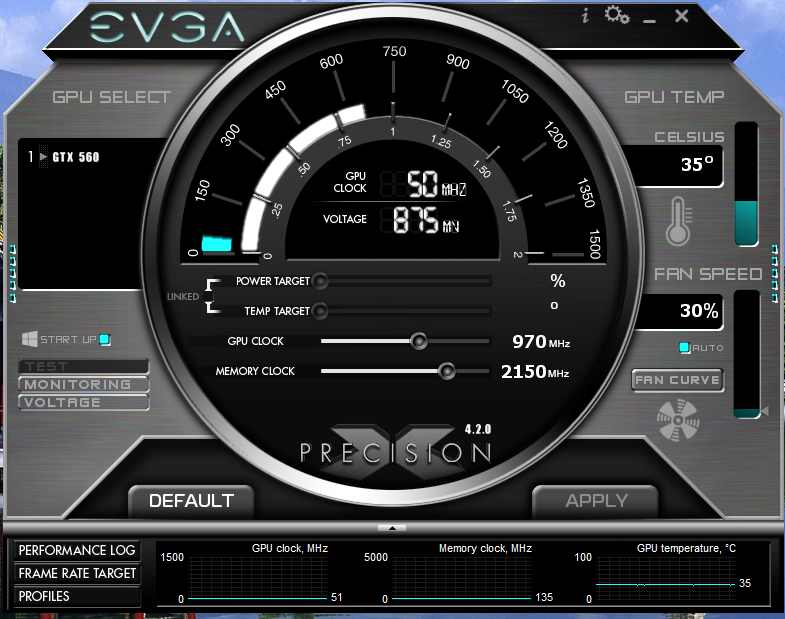
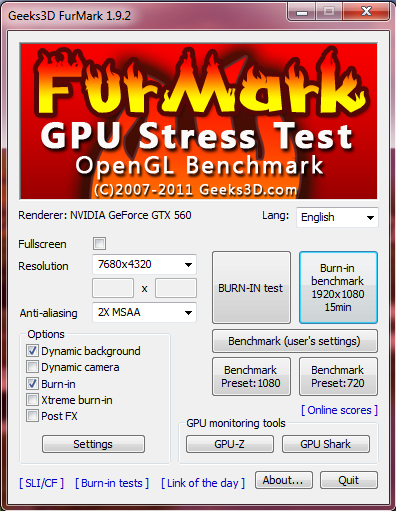
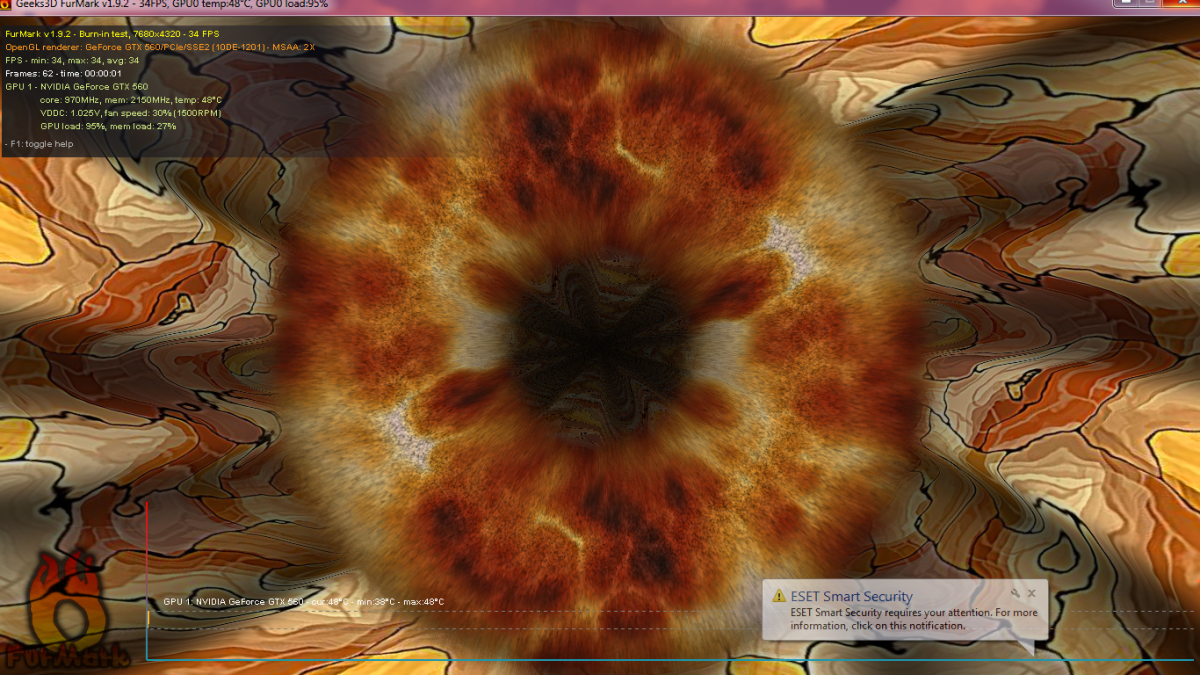
شما از کارت گرافیک کامپیوترتان راضی هستید؟ نظرتان چیست که با کمی اورکلاک بتوانید بازی مورد علاقه تان را با گرافیک بالاتر روی کامپیوترتان اجرا کنید؟ اورکلاک یکی از سرگرمی های مورد علاقه گیک های کامپیوتر بوده و شاید شما هم بدتان نیاید که کارت گرافیک کامیپوترتان را اورکلاک کنید. البته این موضوعی نیست که هر کسی سراغ آن برود اما اگر خودتان را جزو گیک ها می دانید و به این موضوع علاقمند هستید، ادامه مطلب را از دست ندهید. مواد لازم:سخت افزار هر کامپیوتر با دیگری متفاوت است اما برای اجرای این عملیات در عین سادگی اجرا شما به اینها نیاز دارید: یک کامپیوتر ویندوزی: فعلا این آموزش مخصوص ویندوزی ها است. بیشتر اهالی بازهای کامپیوتری هم معمولا از این سیستم عامل استفاده می کنند. یک کارت گرافیک انویدیا یا AMD : زیاد اهمیت ندارد که کارت شما چه مدلی است. این روش تقریبا روی همه مدل ها کار می کند. یک نرم افزار اورکلاک: مانند EVGA Precision یا MSI Afterburner البته علارغم اسم این دو نرم افزار، اینها روی تمام کارت گرافیک ها کار می کنند و تقریبا مانند هم هستند و تفاوتی نمی کند از کدام یک استفاده کنید. در مثال های این آموزش از EVGA Precision استفاده شده است. نرم افزار FurMark : برای تست استرس پردازشگر گرافیکی. صبر: برای اورکلاک کردن شما جدا به صبر و حوصله نیاز دارید و علاوه بر دقت بالا لازم است، مراحل کار را با حوصله انجام بدهید. توصیه می کنیم یک لیوان چای یا قهوه آماده کنید. مرحله اول: کلاک را بالا ببرید حالا که نرم افزارهای مورد نیاز را نصب کرده اید، می توانید دست به کار شوید. نرم افزار Precision یا Afterburner را اجرا کنید و در پنجره ای که مقابل تان است شما ۴ گزینه برای تغییر دارید: Core Clock (برای شروع با این گزینه کار داریم ) Shader Clock Memory Clock (در مرحله بعد سراغ این یکی می رویم) Fan Speed البته گزینه Shader Clock فقط در کارت های مدل انویدیا قابل تنظیم است و اگر کارت گرافیک شما ساخت ای ام دی است می توانید آن را نادیده بگیرید. اگر از برنامه Afterburner استفاده می کنید یک گزینه تنظیم ولتاژ هم دارید که در این آموزش آن را هم بهتر است فراموش کنید! و گزینه Fan Speed را روی حالت Auto قرار بدهید. برای شروع سراغ دستکاری Core Clock می رویم. اگر کارت گرافیک شما ساخت انویدیا است اطمینان حاصل کنید که دکمه Link کنار Core و Shader روشن باشد. حالا سرعت کلاک را بین 5 تا 10 MHz بالا ببرید و روی دکمه Apply کلیک کنید. می خواهیم این کار را قدم به قدم و آرام آرام انجام بدهیم تا اینکه بالاخره در تست استرسی که انجام می دهیم به مشکل بر بخوریم تا بدانیم مرزهای حداکثری توان کارت گرافیک کجا است. مرحله دوم: تست استرس نرم افزار Furmark را باز کنید و رزولوشن را روی رزولوشن نمایشگر تنظیم کنید و گزینه Fullscreen را فعال کرده و دکمه Burn in test را بزنید. حالا یک دونات بزرگ روی نمایشگر می بینید با یک گراف از کارت گرافیک و یک عدد دما که در پایین نمایش داده شده است. در طول تست استرس شما می خواهید که دو کار انجام بدهید: ۱- روی نمایشگر دنبال آرتیفکت بگردید: اگر کارت گرافیک شما بیش از توانایی اش تحت فشار قرار گرفته باشد شما روی آن شیرینی بزرگ چیزهایی به نام «آرتیفکت» خواهید دید. چیزهایی که نشان می دهد کارت گرافیک شما به خوبی کار نمی کند. اینها ممکن است به شکل های مختلفی ظاهر شود. مثل خطوط سیاه یا دانه های برف مانند. ممکن است این آرتیفکت ها خیلی هم واضح و مشخص نباشند. بنابراین لازم است که با دقت نمایشگر را بررسی کنید. ۲- مراقب دما باشید: توجه کنید که دمای کارت گرافیک بیشتر از ۹۰ درجه سانتیگراد نشود. برای یک اورکلاک محافظه کارانه که اینجا آموزش اش را می خوانید، لازم است که دمای کارت گرافیک را کمتر از ۹۰ درجه نگه دارید. تست استرس را برای ۱۰ تا ۱۵ دقیقه انجام دهید و اگر مشکلی نبود سراغ مرحله سوم بروید. مرحله سوم: افزایش و تکرار اگر در تست استرس هیچ آرتیفکتی پیدا نکردید و دمای کارت گرافیک هم زیر ۹۰ درجه باقی ماند، می توانید با دقت فراوان مانند مرحله اول 5 یا 10 مگاهرتز دیگر سرعت کلاک کارت گرافیک را افزایش داده و روی دکمه Apply کلیک کنید. و دوباره نرم افزار Furmark را اجرا کرده و تست استرس کنید. این مراحل را آنقدر اجرا کنید تا شروع به دیدن آرتیفکت ها بکنید یا اینکه کارت شما از دمای مناسب عبور کند. وقتی به چنین حالتی رسیدید یک مرحله به عقب برگردید و تست را برای یک ساعت و بیشتر اجرا کنید. در طول این یک ساعت نیاز نیست که تمام مدت به نمایشگر زل بزنید و کافی است و هر چند دقیقه یک بار آن را بررسی کنید. وقتی شما بالاترین حالت پایدار را برای Core Clock پیدا کردید نوبت به اورکلاک کردن Memory Clock می رسد. این یکی هم دقیقا مانند قبل است. تمام مراحل قبلی را برای Memory Clock هم انجام بدهید تا به بالاترین سرعت پایدار برای این گزینه هم برسید و وقتی آن را هم پیدا کردید باید به خودتان تبریک بگویید. چرا که شما با موفقیت کارت گرافیک کامپیوتر خودتان را اورکلاک کرده اید و حالا می توانید تغییر را در سرعت اجرای بازی ها ببینید. فراموش نکنید که هر کارت گرافیک با دیگری متفاوت هست و نتایج اورکلاک روی هر کدام متفاوت خواهد بود. ضمن اینکه این یک مقاله آموزشی است برای اینکه با مبانی اورکلاک کردن کارت های گرافیکی به زبان ساده آشنا شوید و قرار نیست شما هم حتما این کار را انجام بدهید. توصیه می کنیم با داشتن اطلاعات کافی و تجربه قبلی و با احتیاط کامل سراغ اورکلاک بروید و مسوولیت انجام آن کاملا به عهده خودتان است. lifehacker
-
لطفا راهنمایی کنید!(فرمت اجباری هارد)
Mohamad Hajati پاسخی برای hd.divx ارسال کرد در تاپیک : مشکلات و خطاهای سیستم
سلام فکر کنم این طبیعی باشه... چون نتونسته بلوک های اطلاعاتی رو بخونه میگه از دوباره فرمتش کن....مشکل از هارد نیست.. فرمت کنی درست میشه.. -
تولد , تولد ، تولدت مبارک !!!!!!!!!!
Mohamad Hajati پاسخی برای morteza.p ارسال کرد در تاپیک : گفتگوی آزاد
منم تبریک میگم ایشالا در کنار خانوادشون 198 ساله بشن... :lol: @};- @};- @};- :o) :party:
-
فعالترین کاربران بازارچه
-
آمار بازخوردها
31551
مثبت15
خنثی215
منفی99%
Total Positive